第 9 章:安裝 Finetic 與認識介面
本章目標:裝好軟體、啟用授權,並看懂 Finetic 由左到右的 wizard 式工作流與圖表操作。 從這一章起進入實作篇——所有操作均以 macOS 版 Finetic 2.1 實機驗證,不再只講原理。
9.1 Filter Designer?Finetic?先把名字搞清楚
查資料時你會看到兩個名字,其實是同一套軟體:
| 名稱 | 出現在哪裡 |
|---|---|
| Filter Designer | 官網購買頁、早年(2020–2023)的評測與論壇討論、Windows 舊版 |
| Finetic | 現行軟體本體的程式名稱(Mac 上就叫 Finetic.app)、2025 年版官方使用手冊 |
官方手冊自 2023 年 4 月(rev 1.13)起加入 macOS 支援,macOS 版為 universal binary, Apple Silicon 與 Intel 都能原生執行。本書統一稱它 Finetic,並以 Mac 版 2.1 實測; 你在網路上查到的 Filter Designer 心得,觀念與流程仍然適用。
9.2 系統需求、購買與安裝
先確認硬體符合要求。Finetic 建模型與生成濾波器時要吃不少記憶體與 CPU, 規格不足的機器不是不能跑,而是「Calculating Model…」會等很久。
| 項目 | Windows | macOS |
|---|---|---|
| 作業系統 | Windows 10 或 11 | Ventura 13.1 以上 |
| 記憶體 | 8GB(建議 16GB) | 8GB(建議 16GB) |
| 處理器 | x86-64 四核心,Intel 第四代以上或同級 AMD | Apple Silicon,或 Intel 第四代以上 |
授權方式(2026-08 官網查證):
- 單一授權 US$249,永久授權(perpetual license)。
- 同一時間只能在一台電腦上啟用;要換機器,先在舊機 deactivate 再到新機啟用。
- 量測軟體 Impala 免費(見專章 D),付費的只有 Finetic 這套設計軟體。
安裝步驟:
- 從官網 focusfidelity.com 下載對應平台的安裝檔。
- macOS 為 dmg 檔,開啟後把 Finetic 拖進 Applications;Windows 執行安裝程式。
- 啟動 Finetic。
9.3 授權啟用
沒有啟用授權前,軟體無法完成濾波器匯出。啟用需要網路連線。
- 點 toolbar 上的 License Manager 圖示,開啟授權管理對話框。
- 在 License Key 欄位輸入購買時取得的金鑰,按 Activate License。
- 啟用成功後 License State 顯示 Active,同一個對話框裡就有 Deactivate License——要換機器就是在這裡先解除。
- 要看版本與授權資訊,開 Product and license information 對話框。

License Manager:狀態 Active、可 Deactivate 搬機(金鑰已遮蔽)
9.4 介面總覽:由左到右的 wizard 工作流
Finetic 把設計流程拆成固定順序的階段,介面上是一排由左到右的按鈕。 這個設計的用意:每一階段都依賴前一階段的計算結果,照順序走就不會漏步驟。
- Import Measurements——匯入量測(第 10 章)
- Target Magnitude——設計目標曲線(第 11 章)
- Filter Generation——生成濾波器(第 12 章)
- View Filter——檢視濾波器本體(第 13 章)
- View Results——檢視各位置的預測結果(第 13 章)
- Export Filter——匯出(第 14 章)
按下一個階段按鈕時,軟體會先做該階段的運算,視窗右下角的 Status Display 會顯示目前的處理狀態;看到計算跑完再操作下一步。
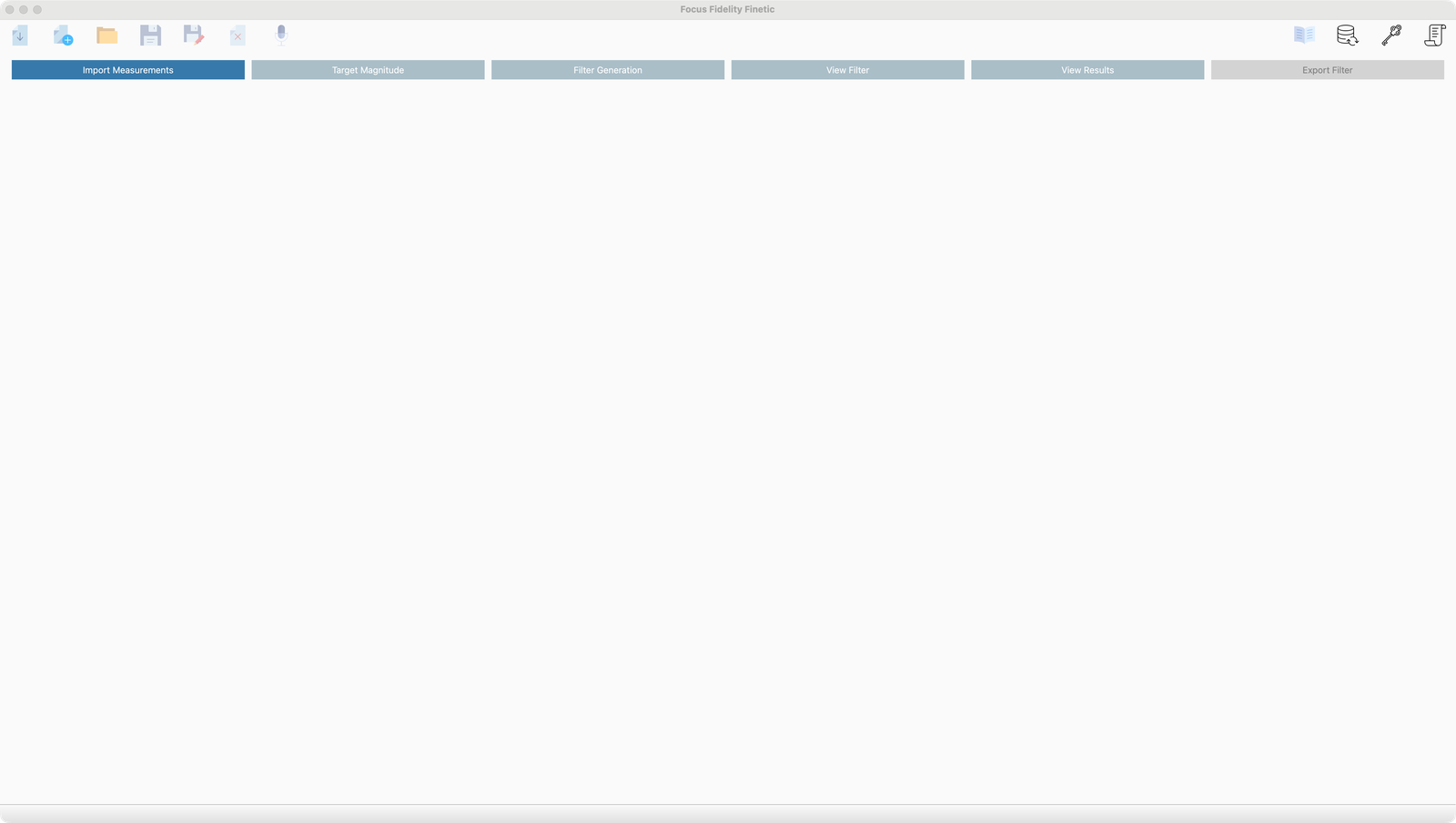
由左到右的 wizard 工作流
9.5 Toolbar 圖示總覽
工具列集中了專案管理與系統功能,依手冊順序整理如下 (第 2 項「空專案」是給 REW 等第三方量測用的入口,詳見第 10 章):
| 功能 | 說明 |
|---|---|
| New from Impala project | 從既有的 Impala 量測專案建立新的設計專案 |
| New empty project | 建立空專案(要匯入 REW 等第三方量測的 wav 檔時選這個) |
| Open | 開啟已儲存的設計專案 |
| Save | 儲存目前專案 |
| Save as | 另存新檔 |
| Close | 關閉目前專案 |
| Microphone calibration | 開啟麥克風校正設定對話框 |
| User manual | 開啟 PDF 使用手冊 |
| Check for updates | 檢查軟體更新 |
| License manager | 開啟授權管理對話框 |
| Product and license information | 開啟產品與授權資訊對話框 |

Toolbar 圖示
專案在設計流程的任何階段都可以存檔,中途關掉下次接著做,不必一次走完。
9.6 圖表操作三招
Finetic 全程都在看時域與頻域圖表,這三個操作全軟體通用,先練熟:
讀精確數值
- 在圖表區按住滑鼠左鍵,出現 legend,顯示每條曲線的名稱與當下數值。
- 按住左鍵拖曳,數值隨游標位置即時更新。
局部放大
- 按住滑鼠右鍵拖出一個矩形,框住要看的區域。
- 放開右鍵,圖表放大到該區域。
恢復全圖
- 在圖表區用滑鼠右鍵連點兩下。
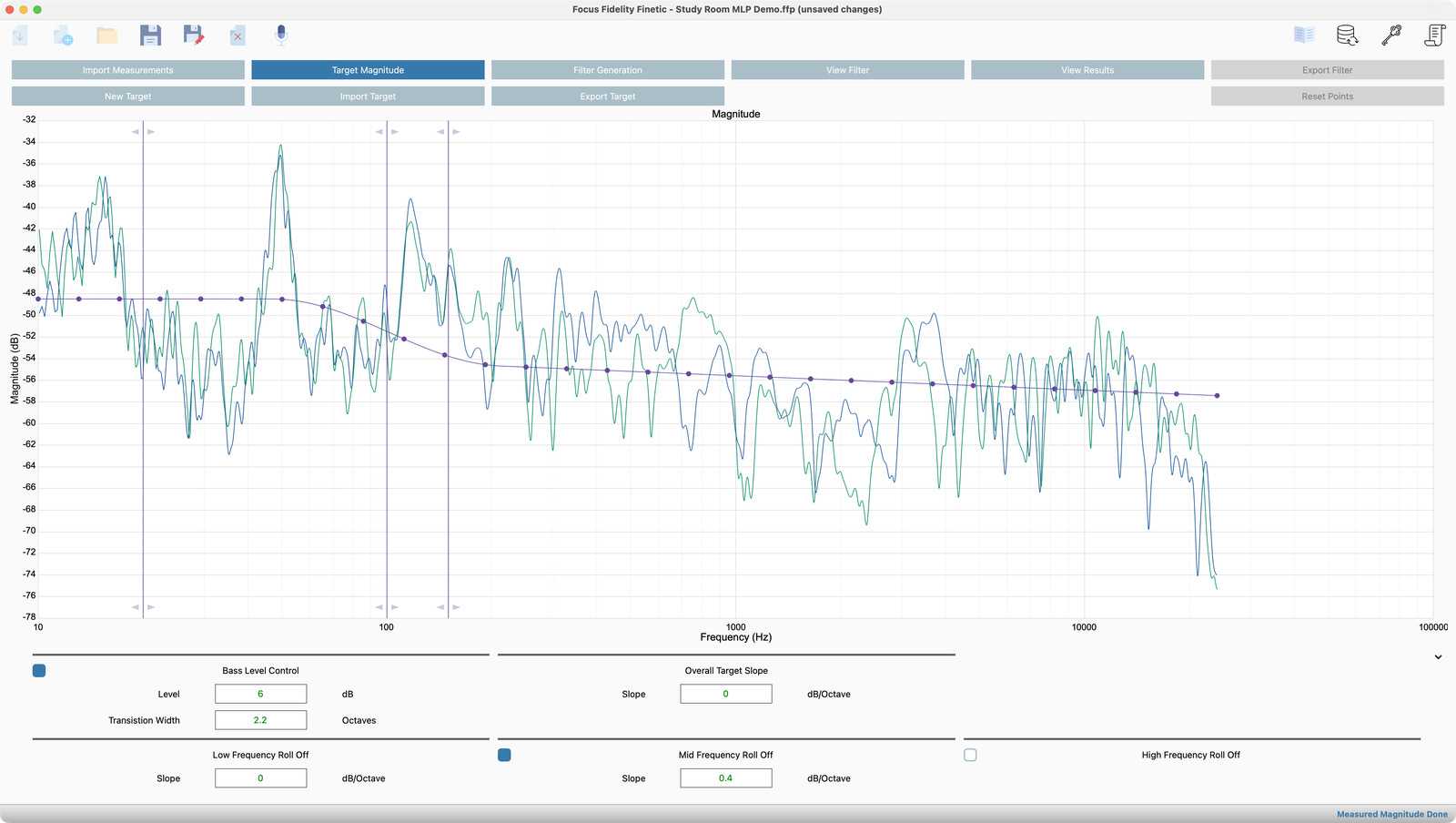
圖表無所不在:之後每個階段都是這樣的時頻圖
本章重點整理
- Filter Designer(官網購買頁)與 Finetic(軟體本體)是同一套軟體;本書以 Mac 版 2.1 實測。
- 授權 US$249 永久制,單機啟用、可 deactivate 搬機;Impala 量測軟體免費。
- macOS 需 Ventura 13.1 以上;8GB RAM 可跑、16GB 較順。
- 工作流由左到右:Import → Target → Generation → View Filter → View Results → Export。
- 運算進度看視窗右下角的 Status Display。
- 圖表:左鍵按住=讀值、右鍵拖框=放大、右鍵雙擊=縮回全圖。