第 10 章:建立專案與匯入量測
本章目標:把 Impala 或 REW 的量測正確餵進 Finetic, 並完成零點對齊(Zero Positions)與麥克風校正兩個決定後續成敗的步驟。
10.1 Finetic 要吃什麼量測
先確認量測資料符合規格,不符合的話匯入會失敗或分析失真:
- 數量:每聲道 6–10 點。
- 位置:其中一點必須在主聆聽位(Main Listening Position, MLP)——你認真聽音樂時坐的那個位置;其餘點分佈在 MLP 周圍你實際會坐的範圍。
- 格式:脈衝響應(impulse response)存成
.wav。 - 取樣率:44100 或 48000 S/s,官方建議 48000。
- 長度:1–3 秒。同一聲道的所有檔案長度與取樣率必須一致。
量測怎麼做不在本章:用 Impala 量見專章 D,用 REW 量見第 7 章。 用 Impala 量的最大好處在下一節就會看到——很多步驟直接免做。
10.2 路線一:直接匯入 Impala 專案
Impala 專案檔(.ffm)除了量測本身,還帶著麥克風校正資料,匯入時一次到位。
- 點 toolbar 的 import 圖示(New from Impala project)。
- 選 Impala 專案檔,所有量測與麥克風校正自動帶入。
- 畫面顯示匯入量測的清單表。
- 點 Edit Left Speaker / Edit Right Speaker 可檢視各聲道量測內容。
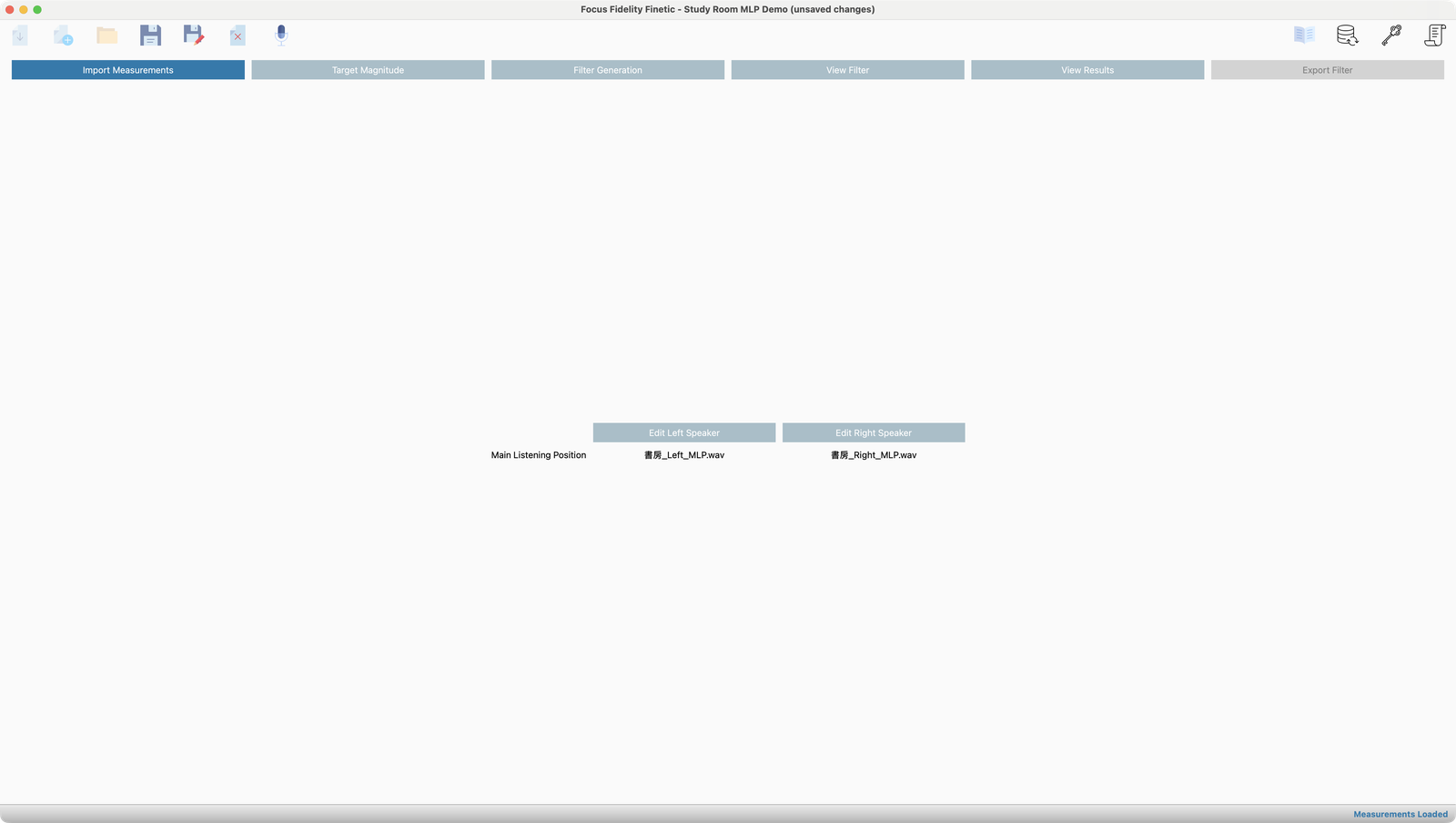
量測載入完成的清單(Edit Left/Right Speaker 可回頭檢視;圖為 wav 路線載入後)
10.3 路線二:空專案+REW 的 wav
量測來自 REW 或其他第三方軟體時,走空專案再手動匯入:
- 點 New empty project,在對話框輸入專案名稱,按 OK。
- Import Measurements 頁面會出現 Import Left Speaker Measurements 與 Import Right Speaker Measurements 兩顆按鈕。
- 點 Import Left Speaker Measurements,在開啟的對話框點左上角 Import Measurements。
- 檔案視窗中一次全選所有左聲道量測檔,按 Open/OK。
- 匯入的量測以階躍響應(step response)形式顯示。
- 在 Main Listening Position Measurement 下拉選單裡,指定哪一筆是主聆聽位量的——這步不能忘,整個模型以它為基準。
- 點 Import Right Speaker,右聲道重複一次。
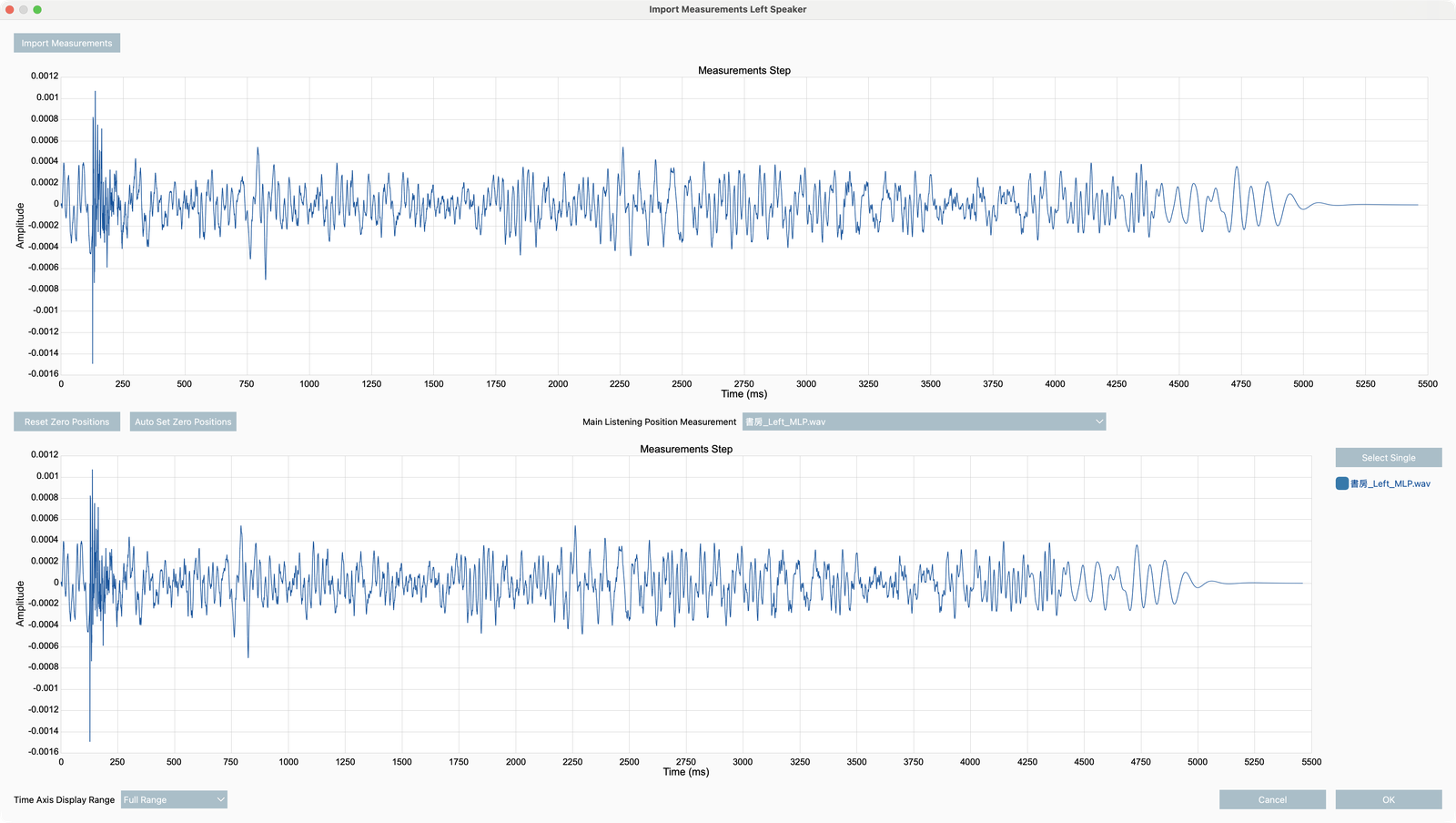
匯入 wav 並指定 MLP
10.4 零點對齊 Zero Positions
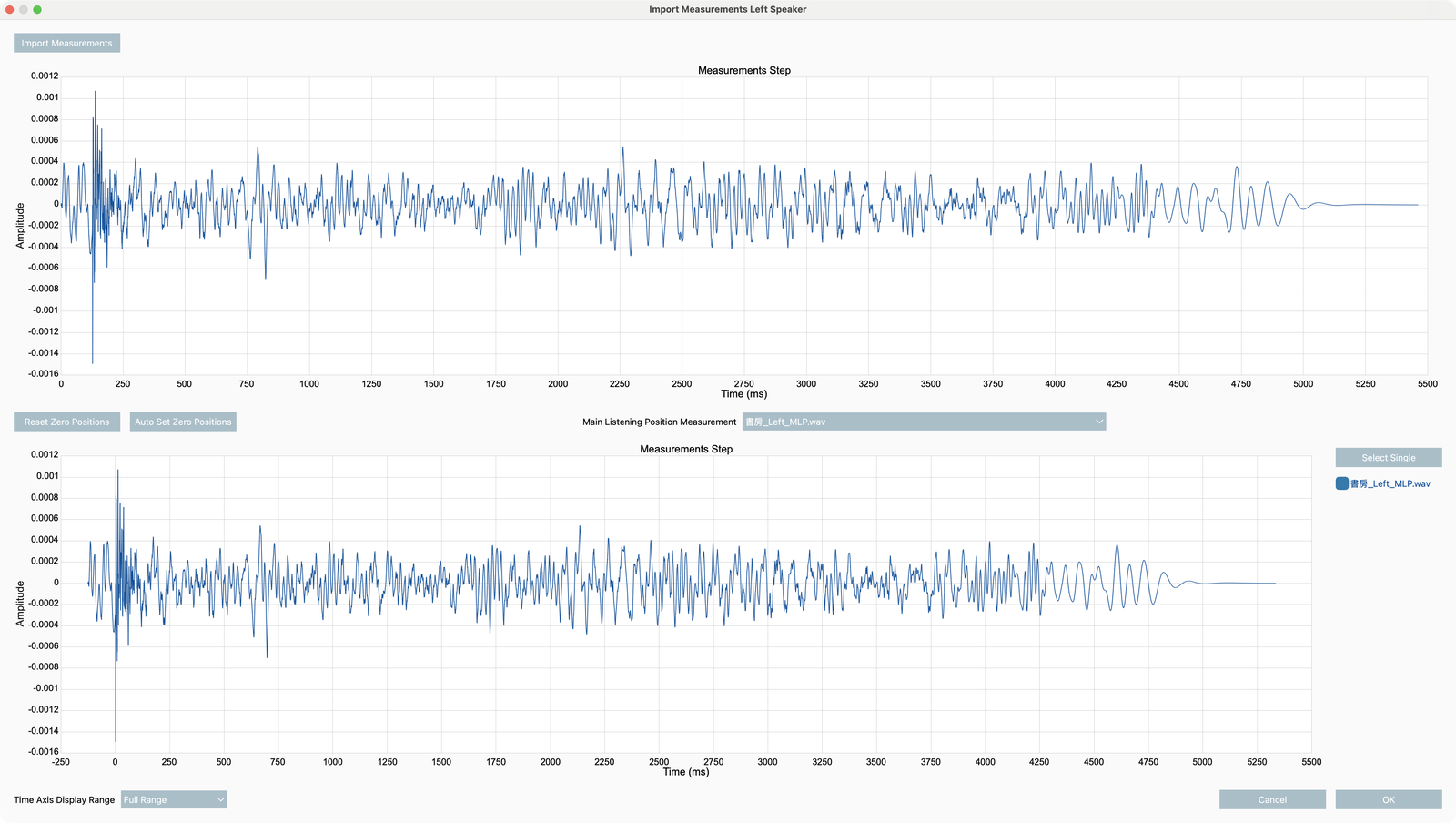
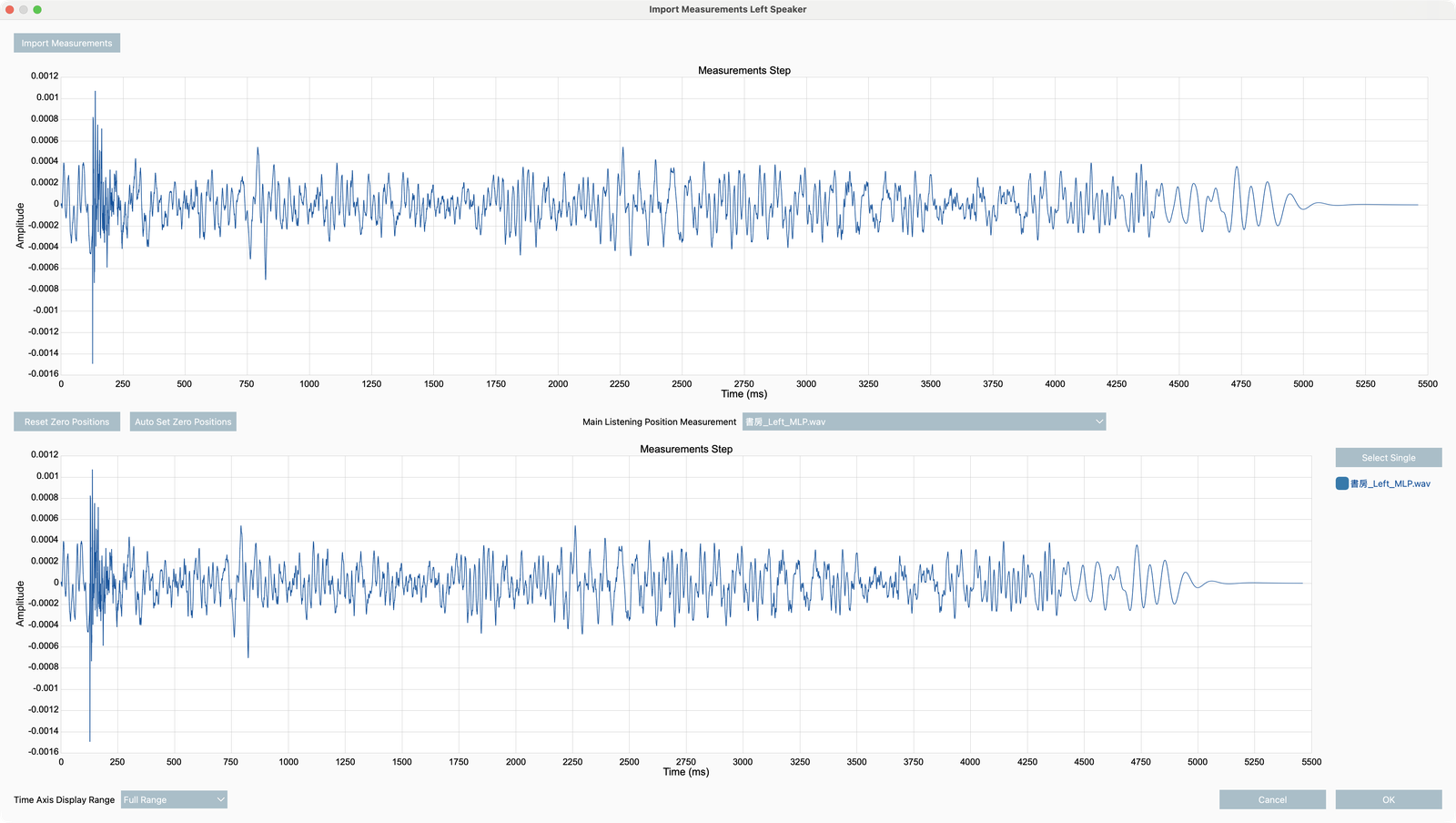
為什麼要做:喇叭到麥克風有距離,聲音要飛一段時間才到,每個量測點距離不同、 延遲也不同。這一步把所有量測的起始點對齊到接近 0 的位置, 讓它們與軟體內部的處理與窗函數(windowing)正確對接。
從 Impala 專案匯入的量測通常已經對齊,但值得花十秒檢查; 從 wav 匯入的一定要做。調整都在匯入對話框的下方圖表進行。
10.5 麥克風校正檔
為什麼要做:量測麥克風本身的頻率響應誤差要用校正檔抵銷,觀念見第 6 章。
三種情況,處理方式不同:
| 你的情況 | 要做什麼 |
|---|---|
| Impala 量測、校正檔已在 Impala 載入 | 免做。校正對話框會以唯讀開啟,只顯示已套用的校正 |
| REW 量測、校正檔已在 REW 載入 | 還是要在 Finetic 再載一次(見下方陷阱) |
| 手上有校正檔、還沒載過 | 在 Finetic 載入 |
⚠️ REW 陷阱:REW 匯出的脈衝響應 wav 不含麥克風校正—— 就算你在 REW 裡載過校正檔,匯出時它不會被寫進檔案。 所以 REW 路線一律要在 Finetic 重新載入校正檔,不然整套濾波器都建立在有誤差的量測上。
載入步驟:
- 點 toolbar 的麥克風校正圖示,開啟校正對話框。
- 點 Import File 選校正檔(常見格式都支援),軟體讀入振幅頻率響應並顯示在圖上。
- 按 OK 關閉。
0° 與 90° 校正檔怎麼選,見第 6 章——選錯的後果那一章也講過了。
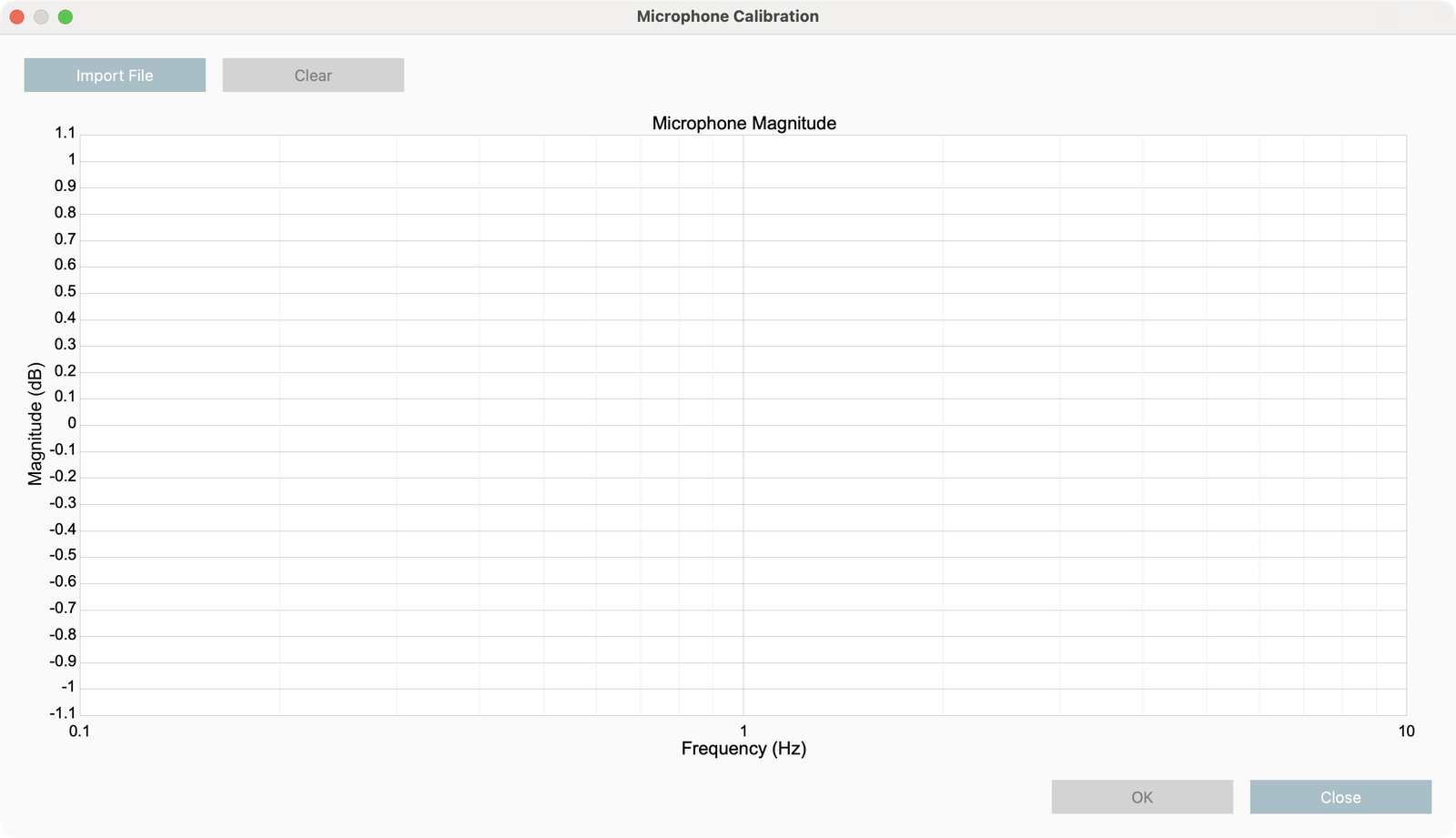
麥克風校正對話框
本章重點整理
- 每聲道 6–10 點、必含 MLP;wav 需 1–3 秒、44100/48000 S/s(建議 48000)、同聲道規格一致。
- Impala 專案匯入=量測與麥克風校正一次帶齊;REW 路線每一步都要自己來。
- wav 匯入後務必在下拉選單指定 Main Listening Position Measurement。
- 零點對齊目標:每筆起始點落在 0–1ms;Impala 專案通常已對齊、檢查即可。
- 手動對齊只能往左拖;用 Select Single 一次看一條比較好操作。
- REW 匯出的 wav 不含麥克風校正,Finetic 裡要重新載入。