專章 D:Impala 量測完整教學
Focus Fidelity 官方自家的量測程式,免費(需訂閱官方郵件清單取得)。
2026-08-05 大幅改寫:本章原本只依公開資料寫概念,現已改依 官方使用手冊(Impala Impulse Response Measurement User Manual,2025 版)重寫, 補上完整的參數設定與操作流程。
⚠️ 內容為本書依官方手冊整理後以自己的話重寫,未附官方截圖; 介面文字可能隨版本調整,操作前請對照手冊。
D.1 為什麼有了 REW 還需要 Impala
先講結論——這不是二選一,兩個都用,用途不同:
| 工具 | 角色 | 你用它來做什麼 |
|---|---|---|
| REW | 診斷 | 看懂房間出了什麼事:Waterfall、ETC、RT60、Group Delay(第 8 章) |
| Impala | 產料 | 高效率產生 FF 要吃的多點量測資料 |
| Finetic(舊名 Filter Designer) | 施工 | 把診斷結果變成濾波器 |
⭐ 換句話說:REW 幫你決定「該修什麼」,Impala 幫你把料備好。
它的核心優勢是一次掃頻同時量左右兩個聲道:8 個位置= 8 次掃頻, 用 REW 分別量左右則要 16 次。掃頻次數少一半,也代表過程中動到東西的機會少一半。
D.2 建立專案:七個參數,每個都有講究
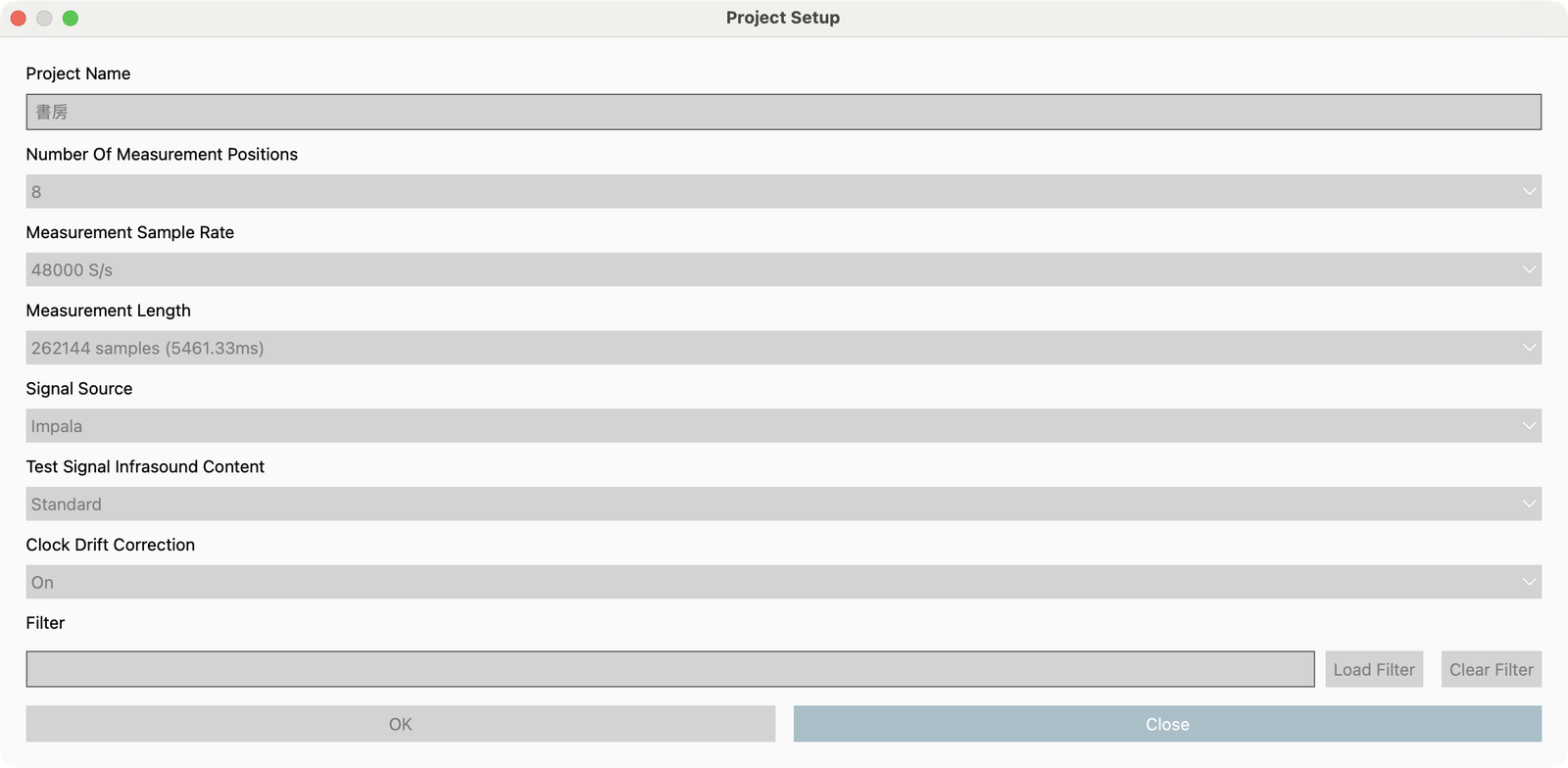
建新專案時要設定的參數,以及該怎麼選:
(2)取樣率
選 48000 S/s。三個理由:
- 官方推薦值
- 部分 USB 量測麥克風只支援這個取樣率
- 更高的取樣率不會讓校正更好,只會讓後續產生濾波器的時間大幅拉長
⭐ 不用擔心播放鏈的取樣率不同:FF 的濾波器設計軟體會產生各種常用取樣率的濾波器, 與你量測時用的取樣率無關。
(4)訊號來源:Impala 直出 vs WAV 檔
| 選項 | 什麼時候用 |
|---|---|
| Impala | 電腦透過 USB DAC 直接接到你的系統——最單純,優先選這個 |
| WAV 檔 | 訊號要走第三方播放軟體(例如透過串流平台、或訊號鏈中間有其他設備) |
選 WAV 檔時,Impala 會匯出一個測試訊號檔,你在播放軟體裡播它。 ⚠️ 播放軟體的所有音效處理功能都必須關掉,而且不同專案的 WAV 檔不能混用 (檔案內容是依該專案設定產生的)。
(5)次聲波內容(Infra-sound Content)
這個選項決定 20Hz 以下的訊號強度:
| 設定 | 適用 |
|---|---|
| Reduced(約降低 15dB) | 小喇叭——它們放不出那麼低的頻率,硬推可能過載受損 |
| Standard | 大型落地喇叭與超低音——能工作到 20Hz 或更低 |
⚠️ 這是保護喇叭的設定,書架喇叭請務必選 Reduced。
(6)時鐘漂移校正(Clock Drift Correction)
用 USB 麥克風就開它。
原因:USB 量測麥克風有自己的時鐘,與你的 DAC 時鐘是獨立的兩個。 兩個時鐘的頻率會有微小差異,Impala 可以量出這個差異並補償。
(這正是第 7 章講過的「輸入與輸出是不同裝置」問題——REW 的處理方式是叫你不要用多次掃頻平均, Impala 則是直接量測並校正時鐘差。)
D.3 音訊硬體設定
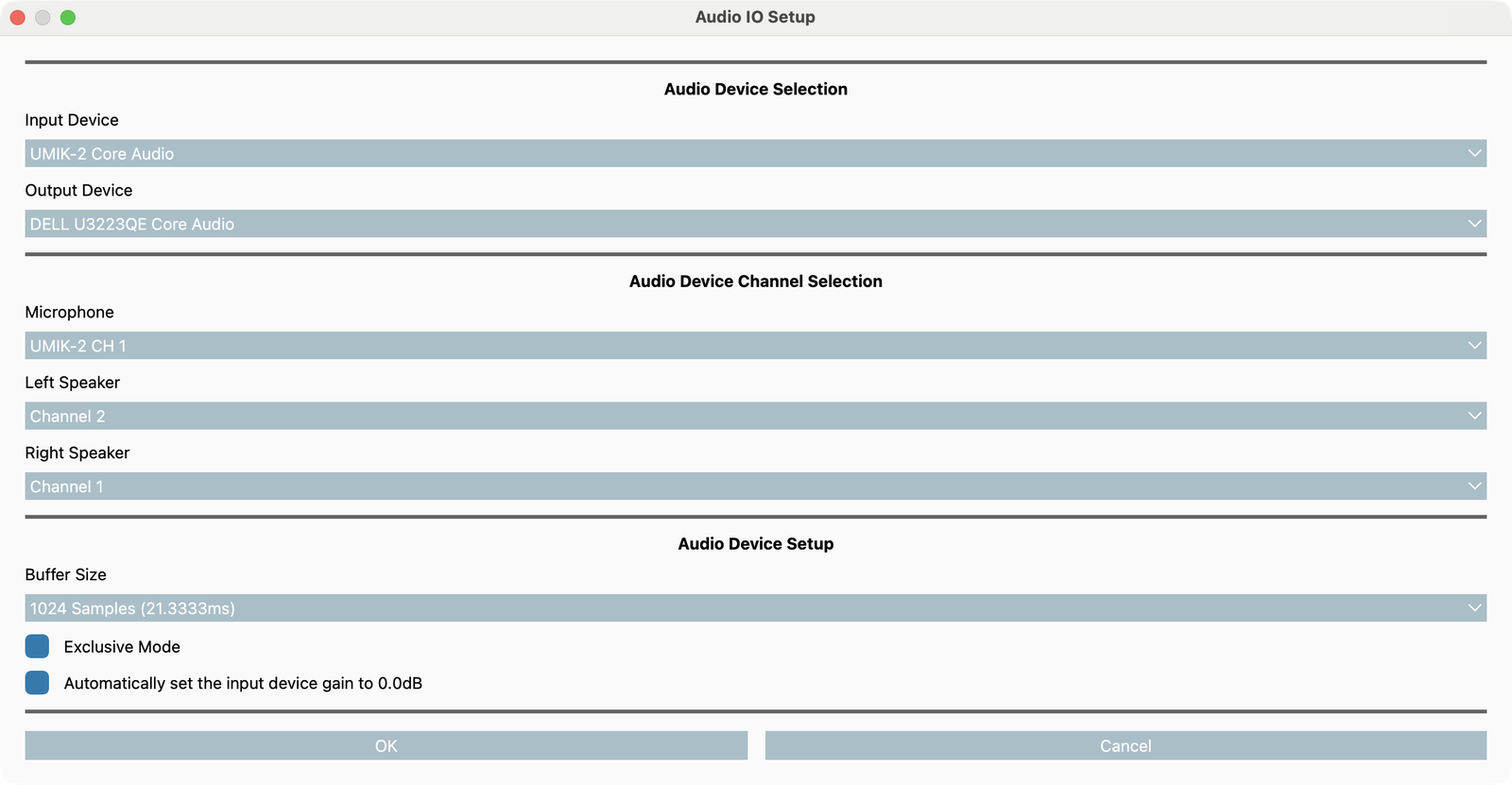
| 項目 | 怎麼設 |
|---|---|
| 輸入/輸出裝置 | 從下拉選單選。Windows 上,裝置必須啟用獨佔模式才會出現在清單裡 |
| 麥克風輸入通道 | USB 量測麥克風選 Device Input 1 |
| 左/右喇叭 | 一般 USB DAC:左= Device Output 1、右= Device Output 2 |
| 緩衝大小 | 約 20ms(最低檔)在多數電腦上可靠;老電腦才需要調大 |
| 獨佔模式 | 僅 macOS 有此選項;Windows 上 Impala 一律使用獨佔模式 |
| 自動將輸入增益設為 0.0dB | 建議勾選 |
D.5 設定音量:粉紅噪音與 70dB
軟體內建粉紅噪音產生器,用來決定量測音量。步驟:
① 確認麥克風增益已設為 0.0dB
② 把擴大機音量轉到最小
③ 開啟粉紅噪音、按 Start Audio
④ 慢慢把擴大機音量往上加
⑤ 目標:SPL 表顯示約 70dB幾個要點:
- SPL 顯示的前提是校正檔含靈敏度資料且數值正確
- 不要開到你自己不舒服的音量
- ⚠️ 這個音量設定就是之後量測要用的音量——決定了就不要再動
D.6 執行量測
麥克風位置策略
第 1 點 ── 主聆聽位置(sweet spot),麥克風在你坐著時的耳朵高度
   ↓ 這一點特別重要:軟體用它來對齊左右聲道的時間
其餘各點 ── 以主位置為中心對稱分布,並包含高度變化
   ↓
涵蓋範圍 ── 你實際會坐的區域,例如沙發的寬度
   ↓
單人聆聽 ── 點與點的間距可以更密
官方明說「沒有精確的科學」可循,總共 8–10 筆就足夠。
操作流程(Impala 直出訊號)
- 確認環境無背景噪音、擴大機音量已設定好
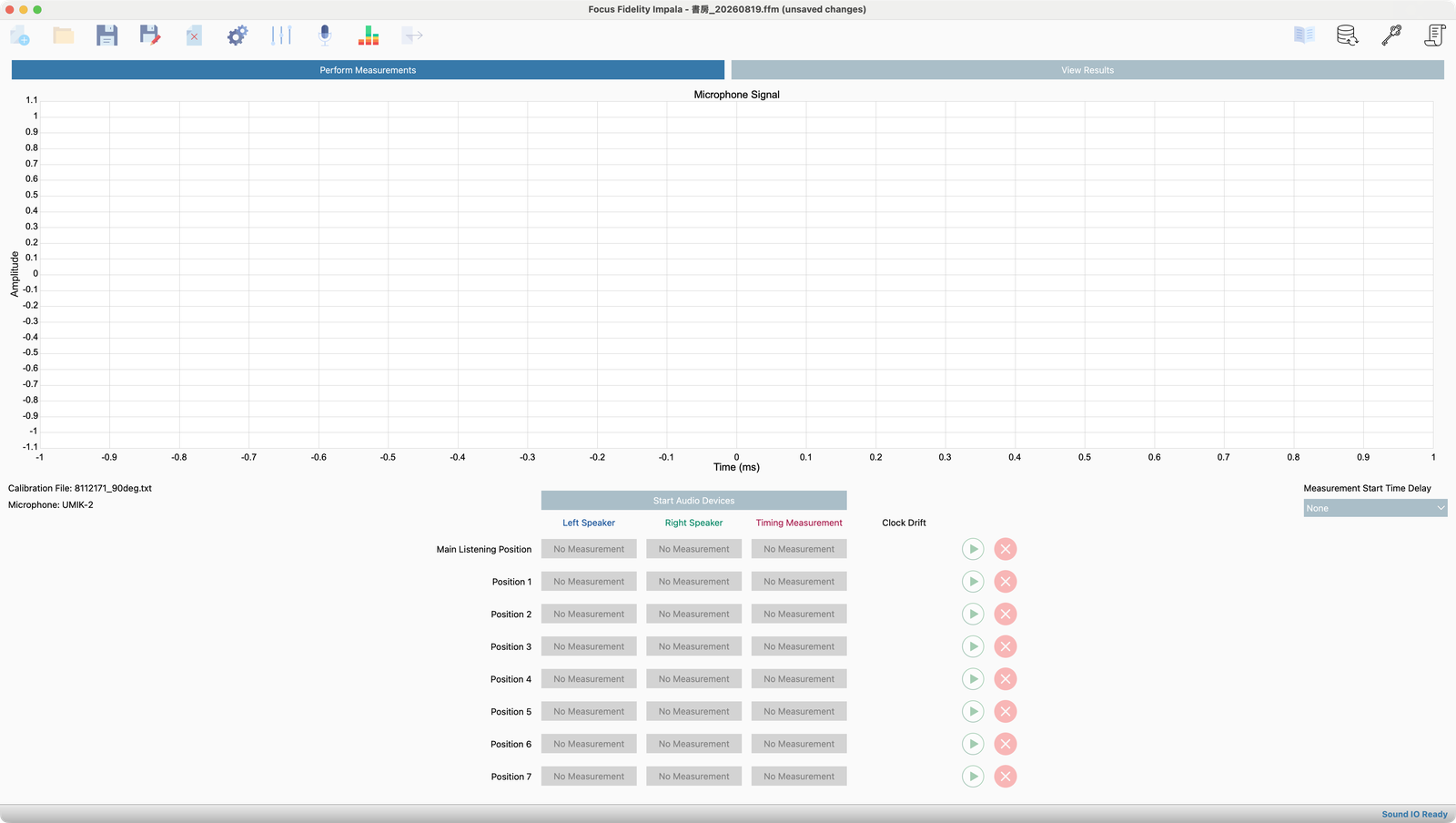
- 按 Start Audio Devices 啟動音訊串流,各列的播放鍵才會啟用
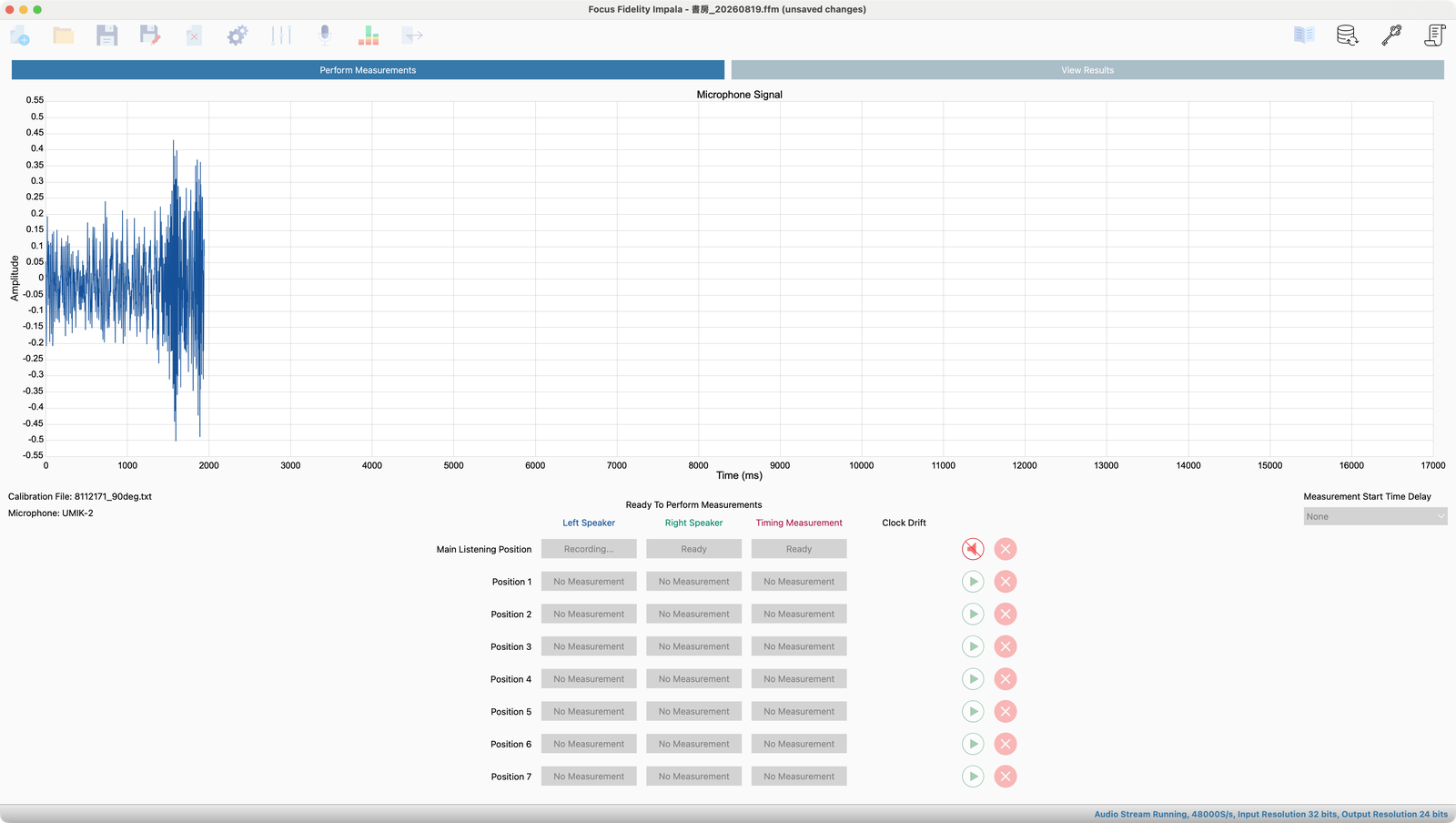
- 點主聆聽位置那一列的播放鍵:訊號會依序走左聲道 → 右聲道 →(若開了時鐘漂移校正)再走一次左聲道
- ⚠️ 每量完一筆,先做時序檢查(見下節),再移動麥克風
- 移到下一點、按下一列的播放鍵,重複至所有位置完成
- 存檔,得到
.ffm檔,可直接在 Finetic 開啟(見第 10 章)
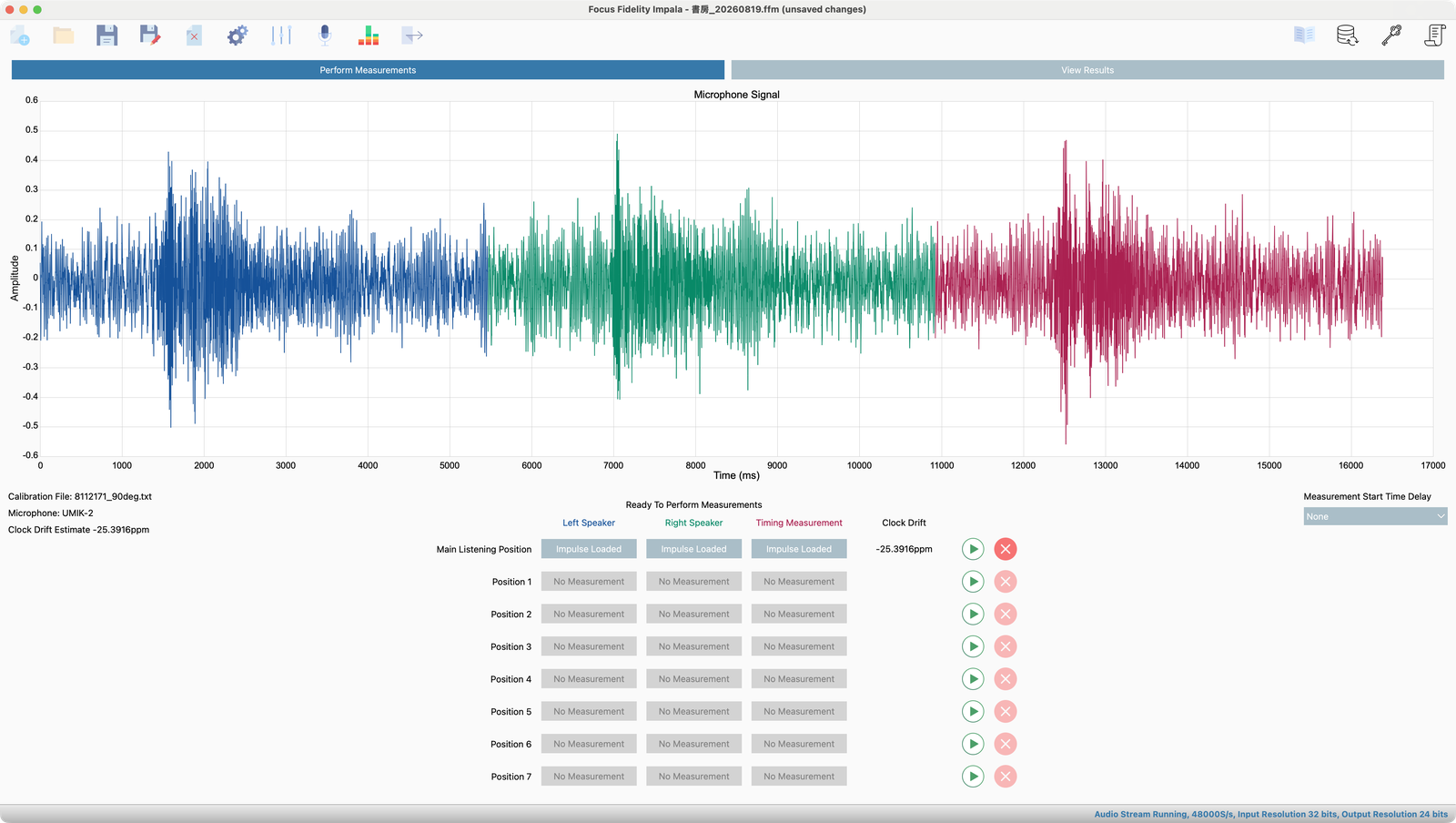
D.7 量測時序檢查:每一筆都要做
這是最容易被跳過、但最該做的一步。
為什麼需要:音訊串流可能掉樣本(dropped samples),造成量測資料損壞或失真, 而這種問題在頻率響應圖上未必看得出來。
原理:開啟時鐘漂移校正後,Impala 會量「左 → 右 → 左」三次。 最後那次左聲道就是時序檢查用的——把它與第一次的左聲道比對, 如果兩者對不起來,代表這筆量測過程中發生了串流問題。

→ 發現異常就重量那一筆,不要等到最後才發現整組資料有問題。
D.8 三個工作流程的選擇
本章重點整理
- REW 診斷、Impala 產料、FF 施工——三者分工,不是二選一。
- 專案設定有七項,第一筆量測後就鎖住,要一次想清楚。
- 取樣率選 48kHz 就好;更高不會更準,只會拖慢濾波器產生。
- 小喇叭務必把次聲波設為 Reduced,這是保護喇叭。
- USB 麥克風一定要開時鐘漂移校正。
- ⭐ 官方建議麥克風水平指向兩喇叭中間、用 0° 校正檔(本書先前寫 90°,已更正)。
- 音量設約 70dB SPL,決定後全程不能改。
- 每一筆量測後都要做時序檢查——串流掉樣本在頻率響應圖上看不出來。