第 13 章:檢視濾波器與預測結果
本章目標:出手前先驗貨。View Filter 看濾波器本體、View Results 看 「套用後每個位置會變成怎樣」的預測,最後建立一個正式聆聽前的驗證迴圈。
13.1 View Filter:濾波器本體
- 點 View Filter 按鈕,這會啟動濾波器計算的最終階段(右下角 Status Display 照例會顯示進度)。
- 算完即可檢視濾波器的時域與頻域特性。
看什麼:頻域曲線是否平滑、有沒有可疑的窄頻大增益;時域有沒有明顯的振鈴。 第 12 章的約束設定合理的話,這裡通常不會有意外。
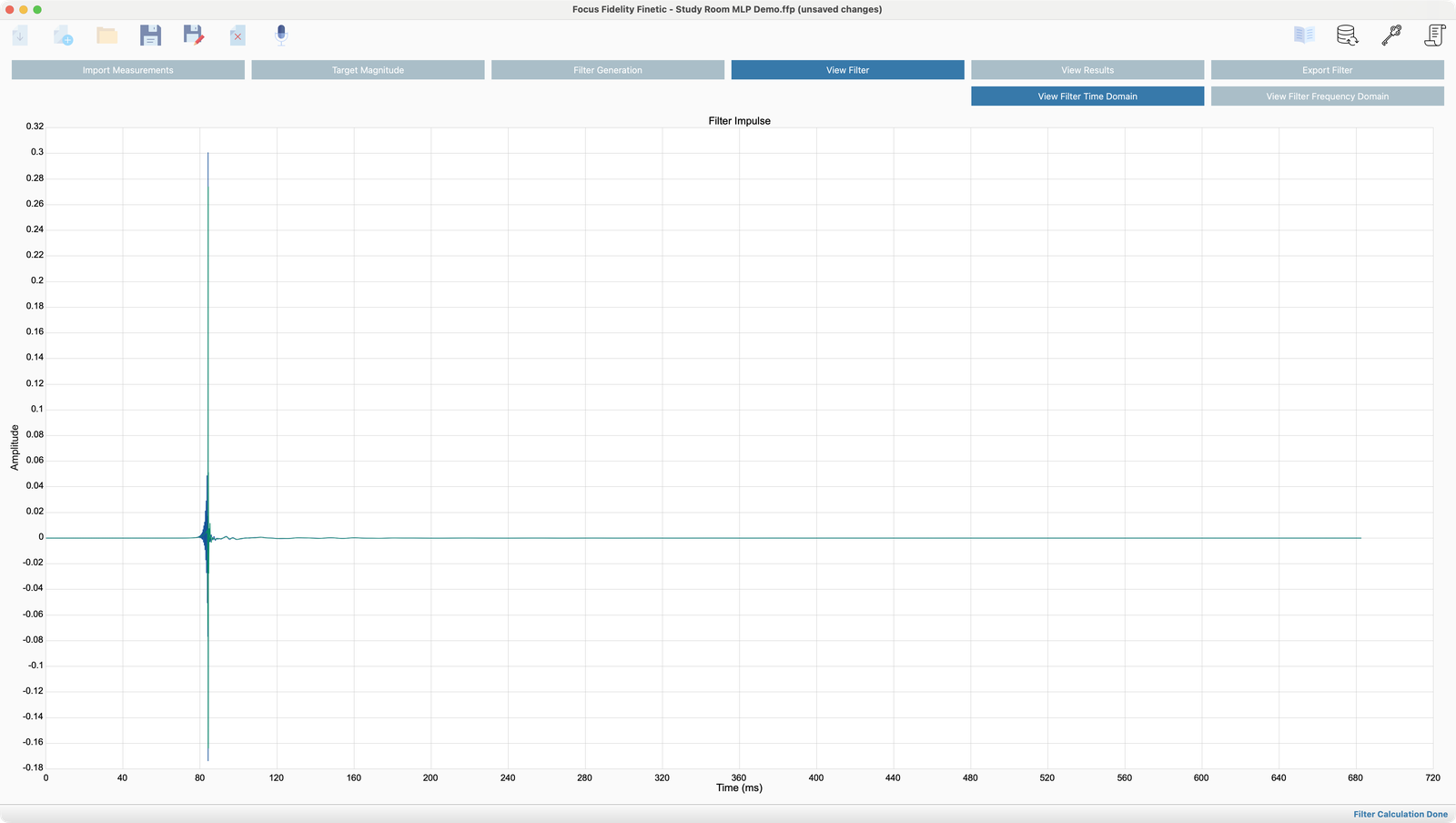
View Filter 時域:乾淨的脈衝、幾乎看不到 pre-ringing
13.2 Overall Filter Gain:為什麼音樂會變小聲
先講原理:數位濾波器要避免數位剪頂(clipping),只能整體衰減、不能放大。 Finetic 會自動把整個濾波器的增益縮放到安全範圍——頻域檢視裡你會看到 增益在任何頻率都不超過 -1.0dB。
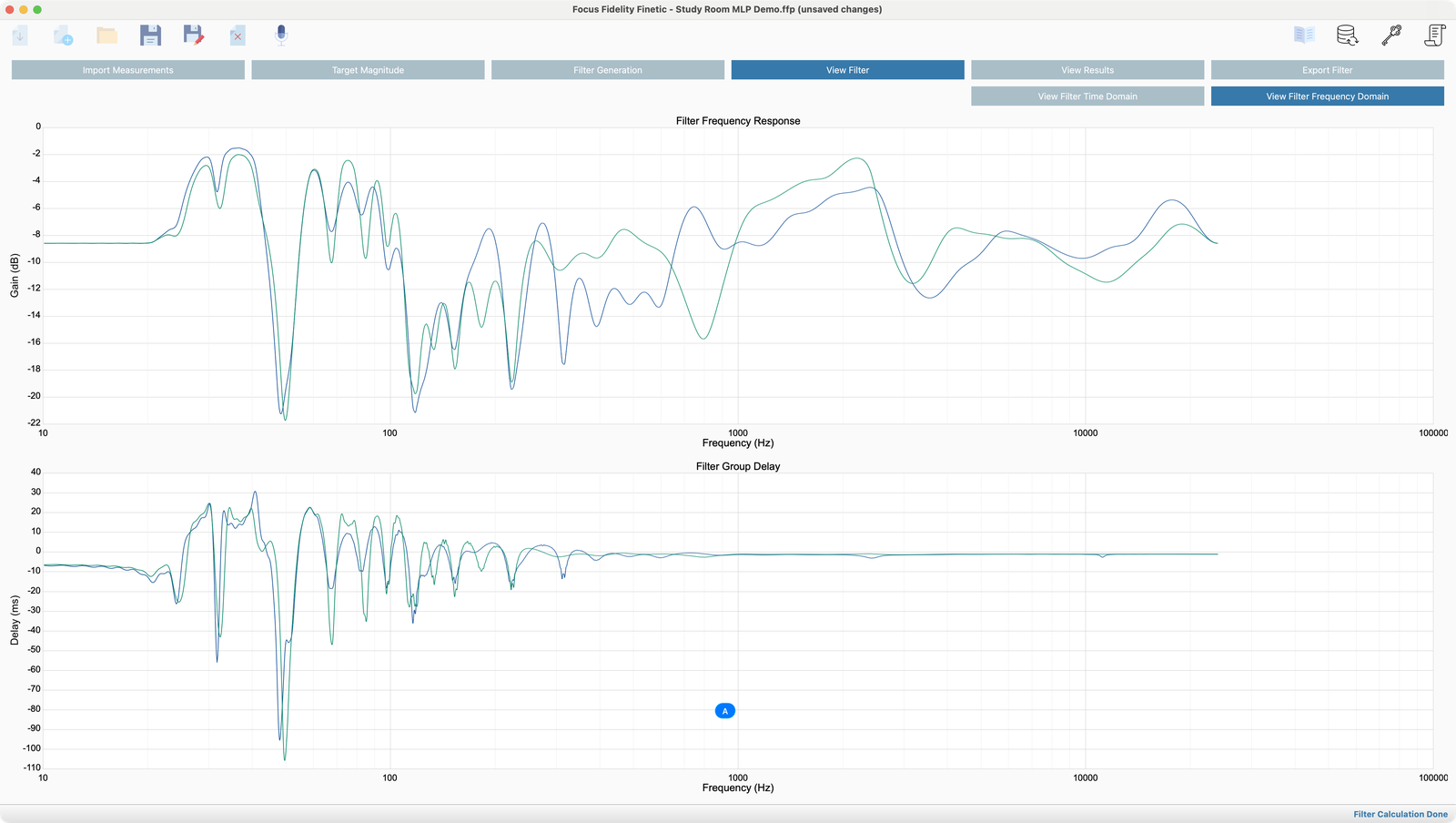
View Filter 頻域:整條濾波器都在 0dB 以下(實測約 -1.7dB 起)
實際後果:掛上濾波器後,音樂會比沒掛時小聲約 6 到 8dB。 這不是哪裡壞了,把音量轉大補回來就好。第一次用房間校正的人幾乎都會被這件事嚇到, 以為濾波器「把聲音變糊變弱」——其實只是變小聲,音量沒對齊的 A/B 比較毫無意義 (響度偏誤,專章 A 講過:大聲的那個永遠聽起來比較好)。
13.3 View Results:預測校正後響應
原理:把設計好的濾波器套回每一筆原始量測,算出每個位置「校正後應該長怎樣」。
- 點 View Results 按鈕。
- 右側 checkbox 勾選要顯示的量測位置。
- Magnitude 檢視裡:
- 虛線=校正前,實線=校正後的預測。
- 可顯示所有位置的平均,並疊上 target 當參考。
- Smoothing 選項只影響顯示,不改變濾波器本身——要看整體趨勢就開,要看細節就關。
看什麼:實線是否在各個位置都往 target 靠攏、低頻的位置間差異是否收斂。 不要期待每個位置都完美貼線——多位置校正本來就是取平均的藝術(第 1 章講過為什麼)。
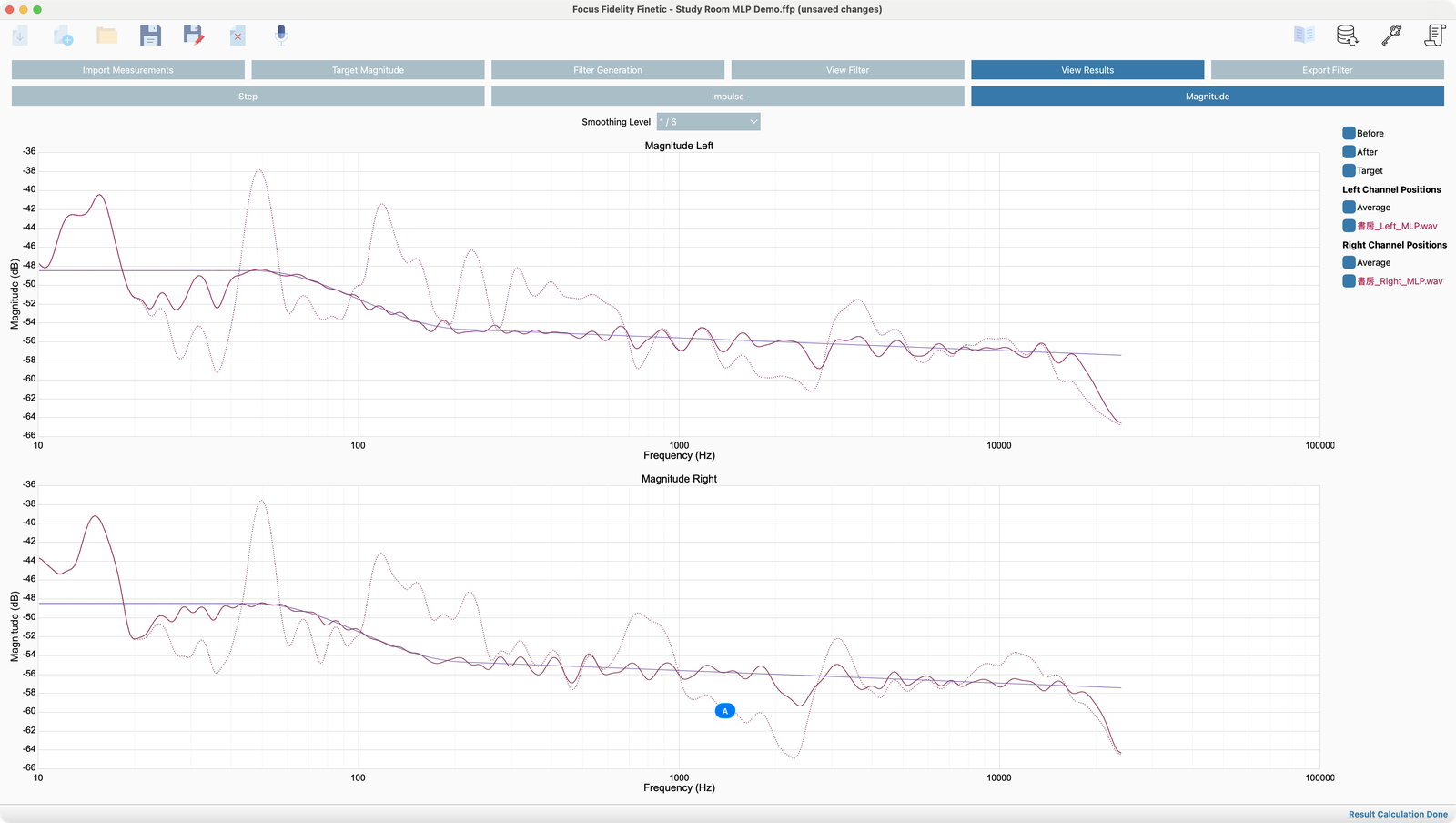
View Results(Magnitude):虛線校正前、實線校正後、紫線 target;左右聲道分圖
13.4 Polarity:極性選擇
Finetic 會自動選擇濾波器極性,讓階躍響應(step response)為正。 若你的系統接線或器材有特殊情況需要反轉:
- 在 impulse/step response 檢視上方,勾 Left Channel Polarity Flip 或 Right Channel Polarity Flip。
一般情況不用碰這裡;喇叭線正負接反那種問題,應該在量測階段(第 7 章的檢查清單)就抓到。
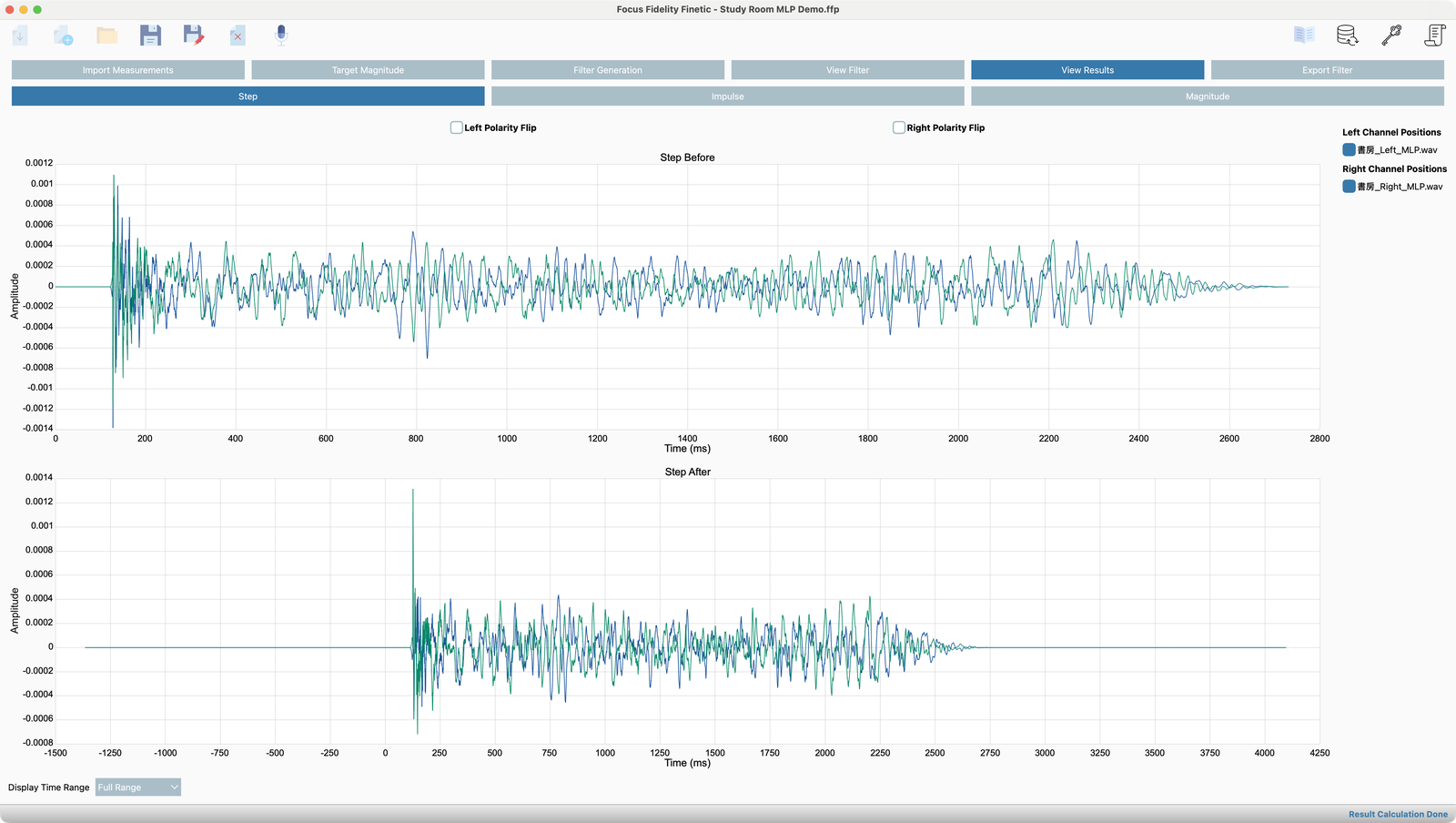
Step 檢視上方的 Left/Right Polarity Flip
13.5 出手前的驗證迴圈
預測終究是預測——它假設房間跟量測當下完全一樣。建議建立這個迴圈, 把「預測」升級成「實證」:
- 匯出濾波器(第 14 章),掛上播放系統。
- 用 REW 在主聆聽位重新量一次(單點即可,方法同第 7 章)。
- 把實測結果與 View Results 的預測對照:
- 大致吻合 → 收工,進入聆聽迭代(target 微調在第 11 章)。
- 明顯不合 → 檢查濾波器是否真的有在信號路徑上(第 14 章的播放端設定)、 音量/取樣率是否對、房間擺設是否在量測後動過。
- 聽感有疑慮時,回第 8 章的判讀順序:先看實測圖說什麼,再決定動 target 還是動擺位。
這一步很多人省略,然後把「濾波器沒載入成功」誤判成「校正沒效果」。 量一次只要三分鐘,值得。
本章重點整理
- View Filter 看濾波器本體;約束合理的話這裡少有意外。
- 濾波器只衰減不放大(防 clipping);套用後小聲 6–8dB 是正常,音量補回來即可。
- A/B 比較必須先對齊音量,否則只是在比誰大聲。
- View Results:虛線前、實線後;Smoothing 只影響顯示。
- 極性由軟體自動選定,Polarity Flip 供特殊情況手動反轉。
- 匯出後用 REW 實測一次對照預測,把「應該有效」變成「確認有效」。