第 14 章:匯出濾波器與接上播放系統
本章目標:把設計完成的濾波器變成 wav 檔,接上 Roon/JRiver/HLC 等 支援 convolution 的播放軟體,並避開 cfg 絕對路徑這類讓人白忙一場的實務陷阱。
14.1 Filter Export 對話框
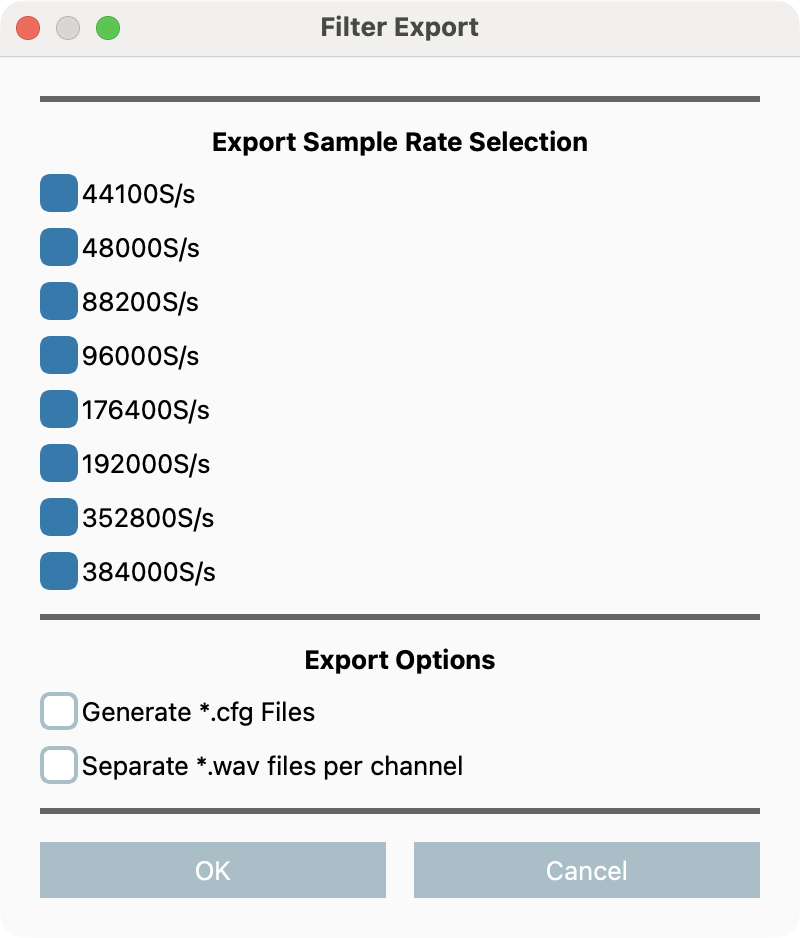
- 點 Filter Export 按鈕開啟匯出對話框。預設值已適合絕大多數 convolution 播放軟體。
- 依你的播放端決定兩個選項(見下表),按 OK。
- 存檔對話框的檔名預設為專案名稱,選好位置按 Save。
- 軟體會對每個勾選的取樣率各匯出一組檔案,取樣率自動加進檔名。
實測(Mac 版 2.1):對話框上半是 Export Sample Rate Selection, 從 44100 到 384000 共 8 個取樣率預設全部勾選——不確定播放端要哪個就全留著,多出的檔不礙事。
| 選項 | 預設 | 什麼時候要改 |
|---|---|---|
| Separate *.wav files per channel | 不勾(左右聲道合在一個雙聲道 wav) | 播放端要求左右分檔時勾選,檔名自動加 LEFT/RIGHT |
| Generate *.cfg Files | 不勾 | 用 JRiver Media Center 時勾選 |
⚠️ 用 JRiver 的話,存檔位置直接選 JRiver 之後要讀的位置—— cfg 檔內記的是絕對路徑,匯出後再搬家就要手動改 cfg(見 14.3)。
14.2 Roon
📖 Roon 本身的完整教學(安裝、Zone、MUSE、多室播放)已獨立成冊: 《Roon 從 0 到 1》 — https://roon-guide.pages.dev,卷積掛載的細節在該書第 11 章。
Roon 用一個 zip 管理所有取樣率的濾波器,會自動依播放內容挑對的用:
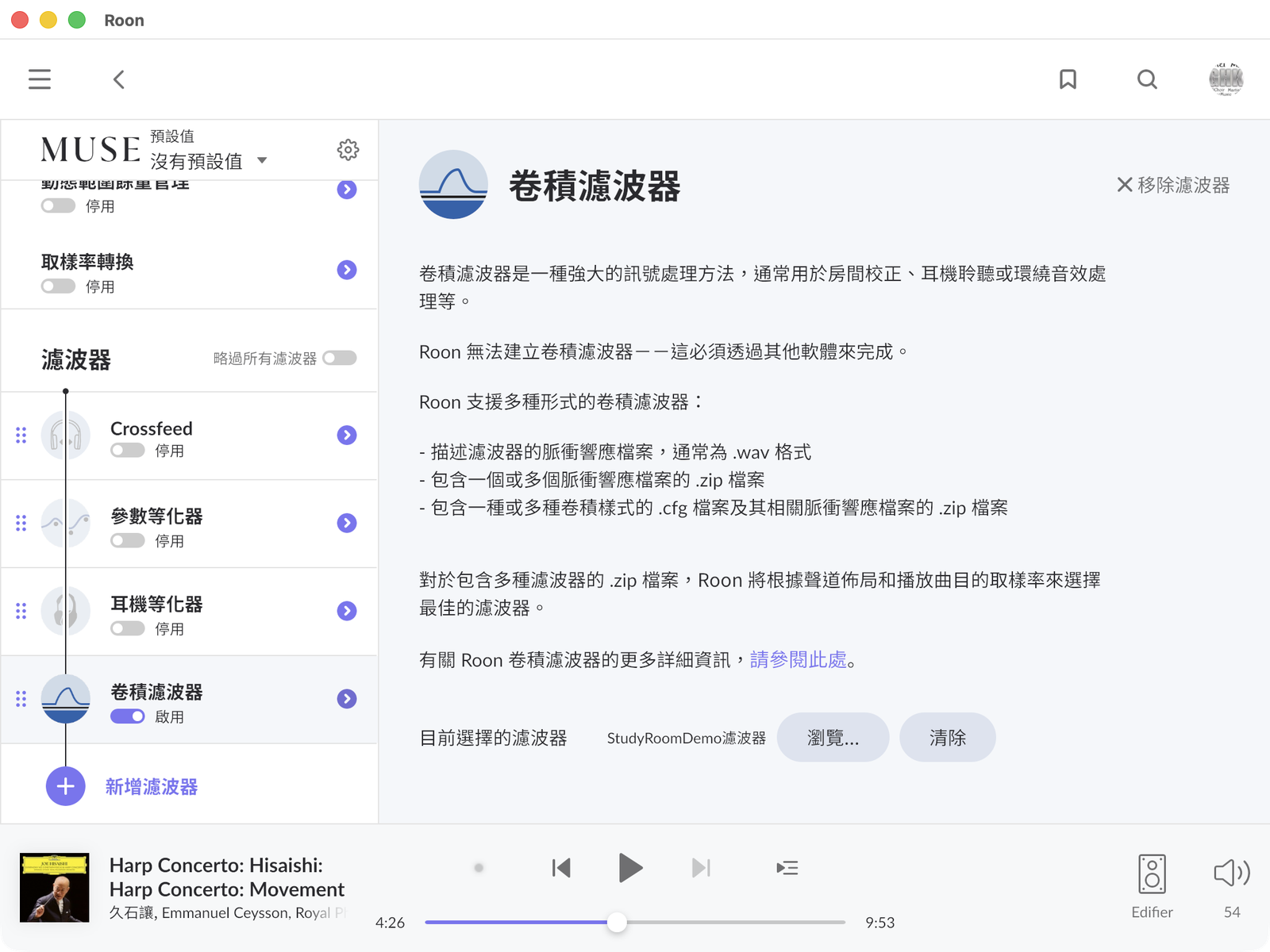
- 把匯出的所有 wav 壓成一個 zip;cfg 檔不要放進去。
- 開 Roon,切到要套用的音訊區域(zone)。
- 點右下角音量圖示,在彈窗點波形圖示進入 MUSE(精準音訊控制——新版 Roon 的 DSP 都在這裡)。
- 左側濾波器鏈點 新增濾波器 → 卷積濾波器。
- 點 瀏覽… 選那個 zip,確認「目前選擇的濾波器」顯示你的 zip、開關為啟用。
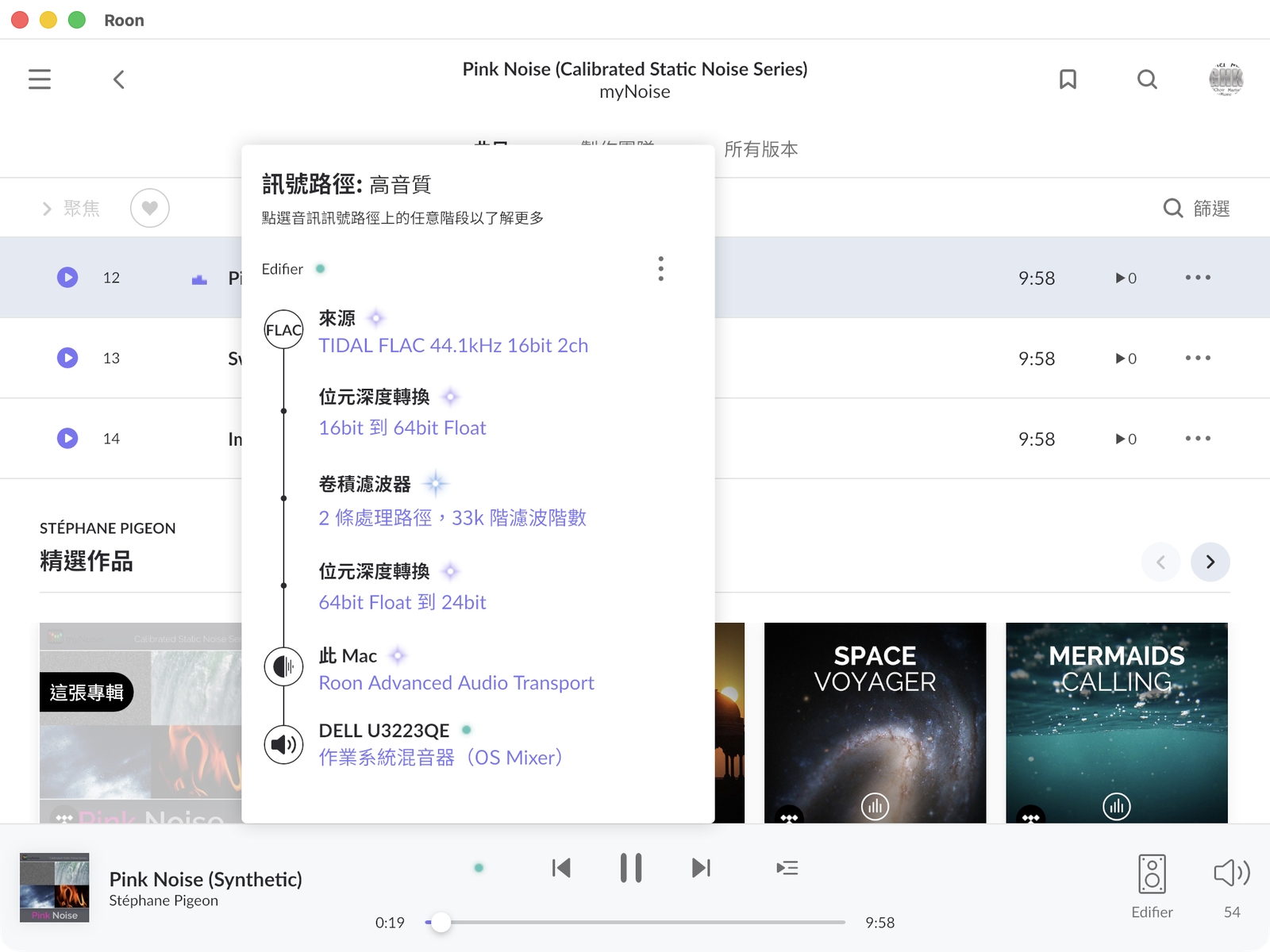
播放音樂時打開信號路徑(signal path)檢視,看到 Convolution Filter 出現在路徑裡,才算真的掛上了——這就是第 13 章驗證迴圈的第一個檢查點。 Roon Core 裝在另一台機器也沒關係,zip 從你操作的那台瀏覽上傳即可。
14.3 JRiver Media Center
JRiver 靠 cfg 檔實現「依來源取樣率自動換濾波器」:
- 選單 Player → DSP Studio。
- 左側勾選 Convolution 啟用。
- Browse 指到匯出的 cfg 檔(例如
專案名2.0_441.cfg)。 - 勾選 Normalize filter volume 與 Automatically switch filter based on input format。
cfg 的命名慣例就是給 JRiver 認的:它會在同目錄搜尋, 播 96k 檔就自動換用 96k 的濾波器,播放時 Convolution 的 Status 會顯示目前用的是哪組。
⚠️ 絕對路徑陷阱:cfg 檔內記錄 wav 的絕對路徑
(例如 C:/Filter Export/Living Room Filter 192000.wav),是匯出當下的位置。
之後搬動 wav,JRiver 就找不到濾波器——要嘛不搬,要嘛手動編輯 cfg 裡的路徑。
14.4 Accurate Sound HLC
Hang Loose Convolver(HLC)可當 VST 外掛或獨立程式執行, 最大賣點是六個濾波器槽位+bypass+音量匹配(level matching)—— 第 13 章說 A/B 比較要先對齊音量,HLC 直接幫你做掉這件事, 是比較「不同濾波器版本」與「有校正 vs 沒校正」最順手的工具。
- 所有濾波器 wav 壓成一個 zip(一樣不含 cfg)。
- 在要載入的槽位點放大鏡圖示,選 zip 開啟。
- 槽位會顯示濾波器名稱、目前取樣率與濾波器長度。
- 用 bypass 與槽位切換做音量已匹配的 A/B。
獨立執行時可搭配 VB-AUDIO Virtual Cable,把任何程式甚至整個系統的音訊 導進 HLC 的輸入——等於幫沒有 convolution 功能的播放軟體外掛一層校正。 細部操作見官方 HLC 操作指南。
14.5 其他播放端一句話速查
HQPlayer、miniDSP 等支援 convolution 的軟硬體,通用原則相同:
- 餵給它的 wav 取樣率必須與播放內容(或處理器的工作取樣率)對得上。
- 每個取樣率一組檔案;匯出時把會用到的取樣率都勾起來。
- 各家載入介面不同,超出官方手冊範圍,本書不逐一展開。
本章重點整理
- 匯出預設值適合多數軟體;JRiver 記得勾 Generate *.cfg Files 並直接存到定位。
- Roon 與 HLC 都吃「純 wav 的 zip」,cfg 不要包進去。
- Roon 掛上後,用 signal path 確認 Convolution Filter 真的在路徑上。
- JRiver 的 cfg 是絕對路徑,wav 搬家就失效。
- HLC 的六槽+level matching 是做 A/B 比較的最佳工具。
- 每個會用到的取樣率都要有對應濾波器檔。