第 11 章:設計 Target Magnitude
本章目標:Target 是整個校正的靈魂——濾波器做的事只是「把現況推向你畫的這條線」。 理論基礎(為什麼平直的 target 反而難聽)在專章 A;本章講 Finetic 裡實際怎麼畫。
11.1 按下 Target Magnitude 之後
- 點 Target Magnitude 按鈕進入這個階段。
- 右下角 Status Display 出現 Calculating Model…——軟體正在用你的多點量測建立 「喇叭輸入到聆聽區」的傳遞函數模型。量測點越多、電腦越慢,等越久,數分鐘屬正常。
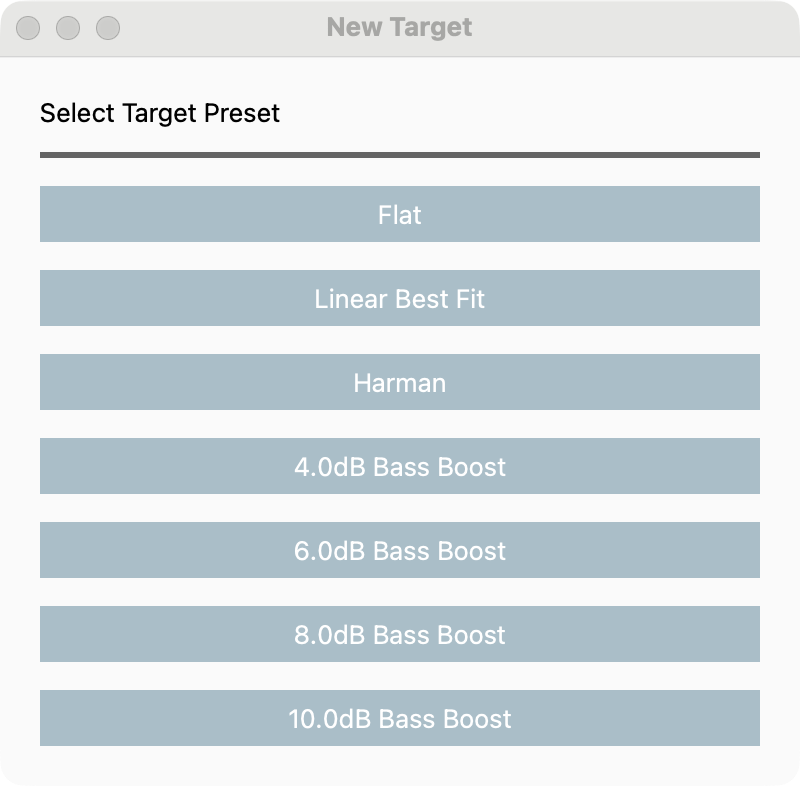
- 算完會跳出對話框,讓你選一條初始 target 形狀。
11.2 七個起始選項怎麼選
初始選項只是起跑點,之後都能改:
| 選項 | 內容 | 聽感傾向 |
|---|---|---|
| Flat | 0dB 斜率的水平線 | 低頻通常偏瘦 |
| Linear Best Fit | 斜率與高度對你的量測做最佳擬合 | 低頻通常偏瘦 |
| Harman | 逼近 Harman Target 的預設參數 | 多數人偏好的起點 |
| 4.0dB Bass Boost | 低頻抬 4dB | 低頻量感遞增 |
| 6.0dB Bass Boost | 低頻抬 6dB | ↓ |
| 8.0dB Bass Boost | 低頻抬 8dB | ↓ |
| 10.0dB Bass Boost | 低頻抬 10dB | ↓ |
手冊講得直白:Flat 與 Linear Best Fit 多半會覺得低頻不夠(bass shy), Harman 與 Bass Boost 就是來補這件事的。 沒有標準答案——正確的 target 是聽起來對的那條,通常要幾輪聆聽、回來微調、再聽, 迭代出你自己的曲線。為什麼人耳偏好這樣的形狀,見專章 A。
11.3 整體 Level 與 Slope
局部塑形之前,先把整條線的高度與傾斜調對。
Level(高度)
- 游標移到 target 線上、兩個 Control Points 之間,出現上下箭頭。
- 按住左鍵上下拖曳整條線。
- 目標:讓 target 大致穿過量測資料的平均。初始高度是軟體 best fit 出來的,通常已接近。
Slope(整體斜率)
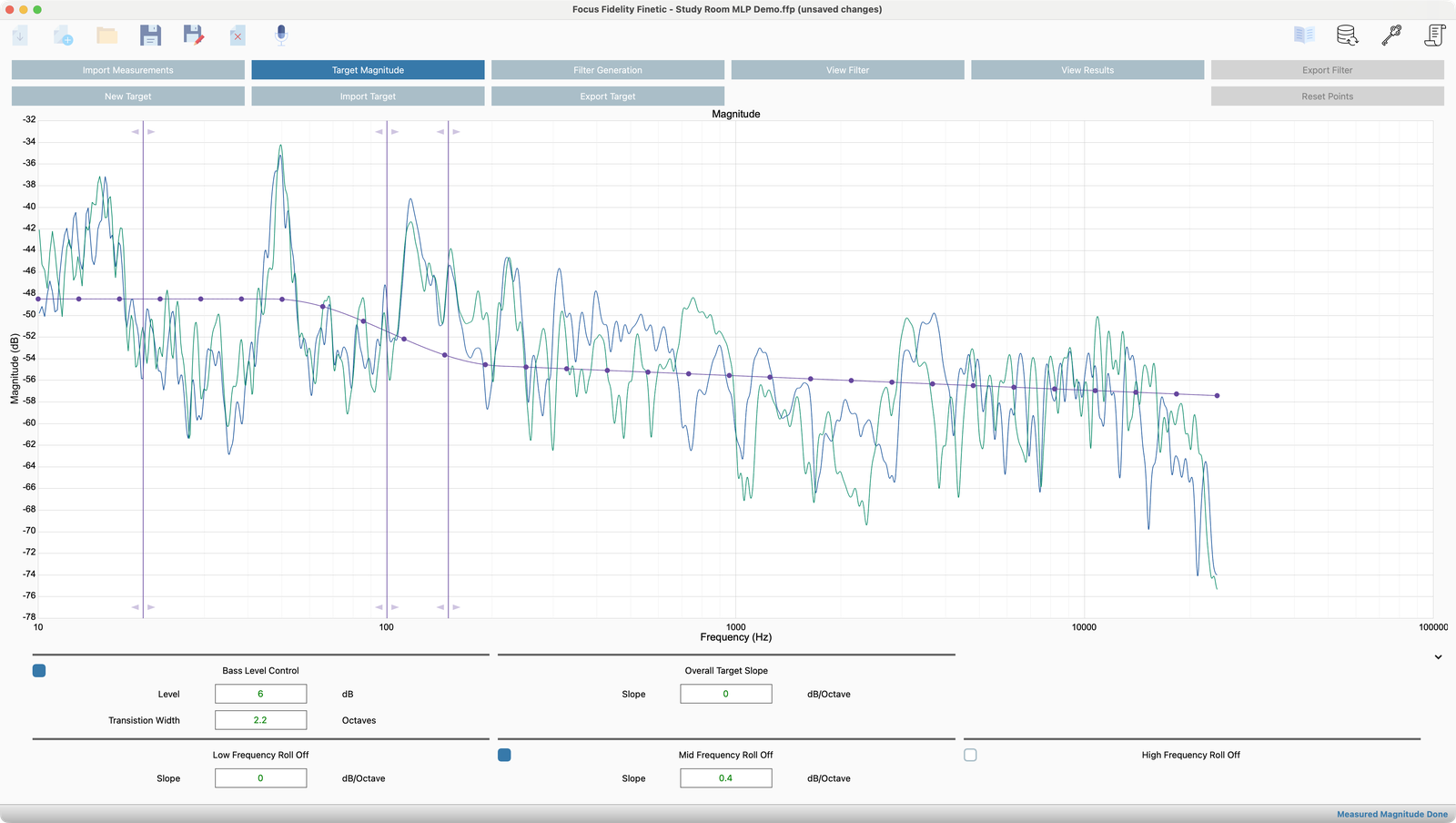
- 在圖下方 Overall Target Slope 欄位輸入 dB/Octave 數值。負值=往高頻下傾。
11.4 Low Frequency Roll Off
為什麼:喇叭低頻有物理極限。target 若在喇叭根本發不出的頻段還要求平直, 濾波器就會拼命增益去補一段補不起來的低頻。 低頻滾降要設得跟喇叭的自然滾降一致,讓濾波器別去碰那一段。
- 在 low-frequency roll-off 的 Slope 欄位輸入斜率,例如 24dB/oct(密閉式喇叭約 12dB/oct、低音反射式約 24dB/oct,可對照喇叭規格或量測判讀)。
- 圖上會有一條垂直 marker 線:游標移上去會顯示目前頻率(Hz),按住左鍵水平拖曳到轉折頻率,例如 20Hz。

11.5 Mid Frequency Roll Off
輔助塑形工具:從指定頻率開始,讓 target 以很緩的斜率往高頻下傾,塑造中高頻走勢。
- 勾選 Mid Frequency Roll Off 核取方塊啟用。
- 設定轉折頻率與斜率。手冊範例:300Hz、0.5dB/oct。
這個功能斜率通常設很小(零點幾 dB/oct),它管的是「整體往下斜的趨勢」, 不是拿來切頻段用的。
11.6 Bass Level Control
獨立控制低頻量感,以及低頻往中頻的過渡有多平順。
- 勾選 Bass Level Control 核取方塊啟用。
- 設定提升量與過渡寬度(octaves)。手冊範例:+8dB、過渡跨 2 個 octave、過渡中心 150Hz。
- 過渡中心頻率用圖上的垂直 marker 拖曳調整。
| 參數 | 作用 | 怎麼判斷 |
|---|---|---|
| Level | 低頻抬多少 | 正值抬、負值壓 |
| Transition(octaves) | 過渡帶多寬 | 越大越平緩、越小越陡 |
| 過渡中心(marker) | 過渡發生在哪 | 常見設在 100–200Hz 一帶 |
11.7 組合技:自己拼出 Harman 形狀
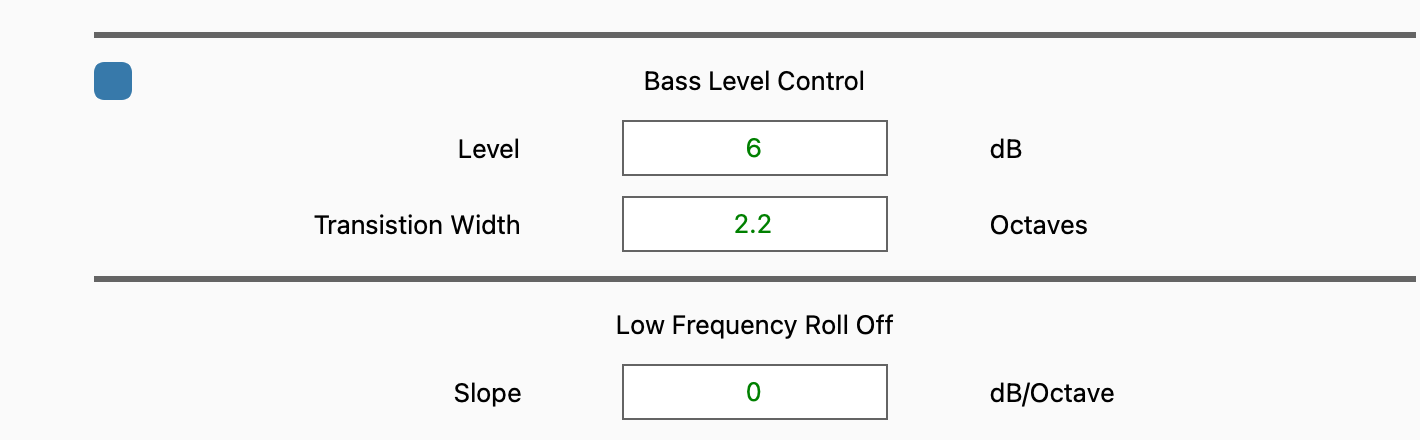
手冊給了一組完整範例,示範三個功能疊起來逼近 Harman Target—— 照著做一次,你就同時學會了所有工具:
- Overall Target Slope 設 0,整體高度用拖曳手動調。
- Mid Frequency Roll Off:150Hz、0.4dB/oct。
- Bass Level Control:+6.0dB、過渡 2.2 octaves、中心 100Hz。
- Low Frequency Roll Off:24dB/oct、20Hz(這條要依你的喇叭改)。
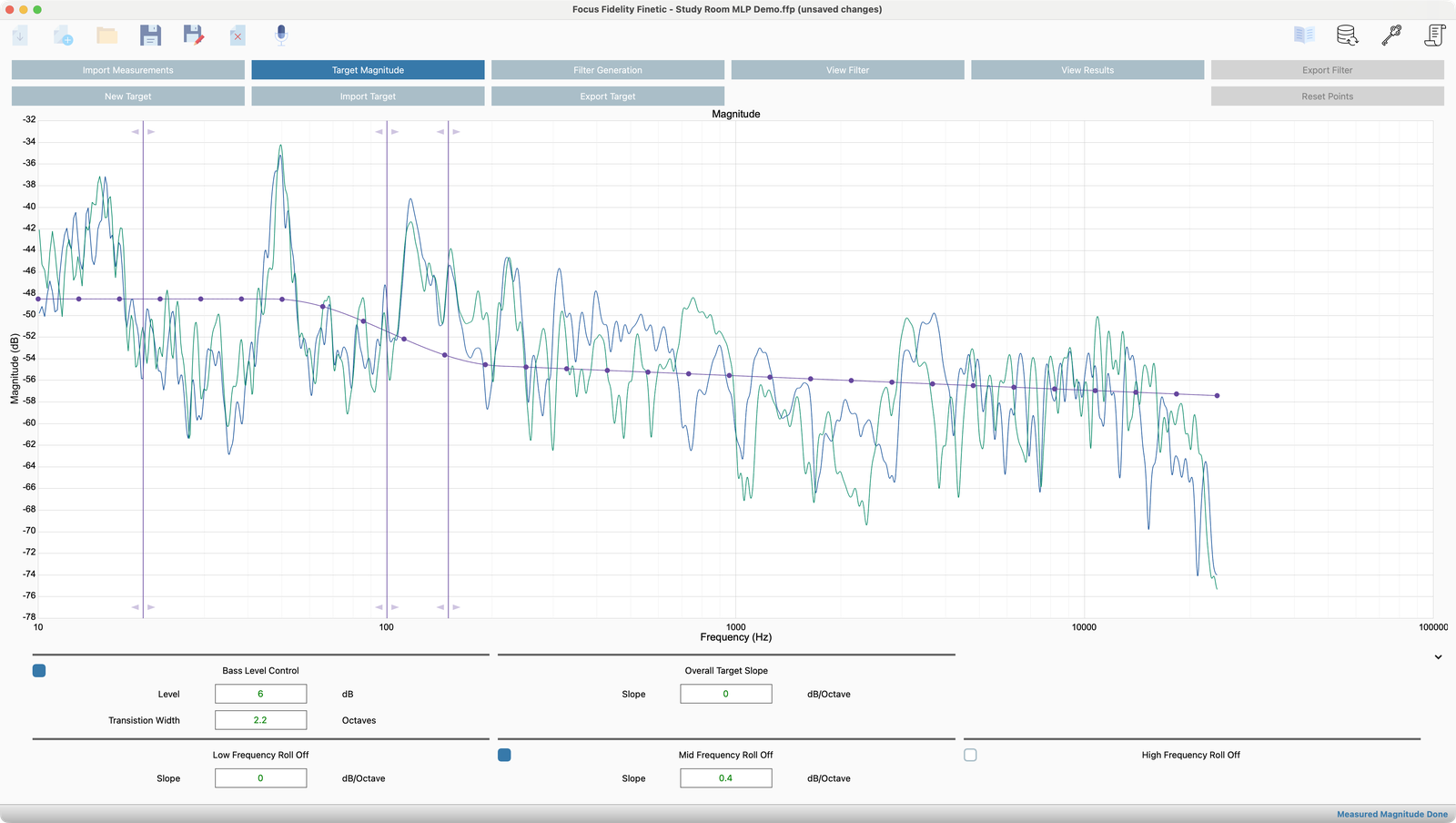
實測佐證:在 Mac 版 2.1 選 Harman 預設後檢視參數區,就是 Bass +6dB/2.2 octaves+ Mid Roll Off 0.4dB/oct 這組數字——預設選項本身就是用這三個功能拼出來的。
學會這招的意義:之後你不是在「選預設」,而是理解每一段形狀由哪個參數控制, 聽感哪裡不對就知道動哪顆旋鈕。
11.8 Control Points 微調
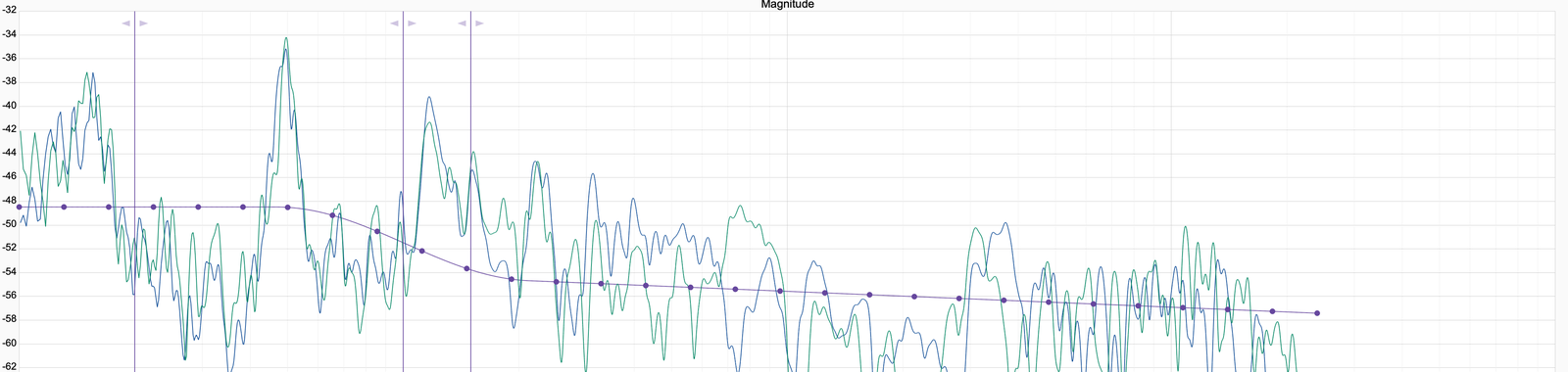
Target 線上有一排 Control Points 可以逐點拖曳,做最細的局部修形。
- 游標移到點上:顯示該點的頻率與 level,出現四向箭頭。
- 按住左鍵拖到要的位置。
- Reset Points 一鍵還原所有點。
手冊範例是把 5 個相鄰的點往下拉出一個凹陷(dip)。 但手冊也講明:通常用不到——target 保持簡單最好, 能用 Slope/Roll Off/Bass Control 做到的就別逐點畫。
11.9 Target 的匯入、匯出與重置
- 匯入:支援
*.csv、*.txt、*.frd,以及 Focus Fidelity 自家的 XML。 - 匯出:存成 XML,包含所有設定、Control Points 與匯入過的外部資料, 可以在別的專案直接載入——調好一條滿意的 house curve 之後,這就是你的資產。
- New Target:重置所有變更、回到初始選擇對話框。按之前想清楚,沒有復原。
本章重點整理
- Target Magnitude 定義校正的終點;濾波器只是把現況推向它。
- 初始選項裡 Flat/Linear Best Fit 通常低頻偏瘦;從 Harman 或 Bass Boost 起跑比較快收斂。
- Level 調到大致穿過量測平均;Slope 管整體傾斜。
- Low Frequency Roll Off 必須配合喇叭的自然滾降,不讓濾波器去補發不出的低頻。
- Mid Frequency Roll Off+Bass Level Control+LF Roll Off 三件組合可以拼出 Harman 形狀。
- Control Points 是最後手段;target 越簡單越好。
- 調好的 target 匯出成 XML 重複使用。
常見錯誤
| 錯誤做法 | 會發生什麼 | 正確做法 |
|---|---|---|
| LF Roll Off 設得比喇叭自然滾降淺 | 濾波器大增益硬補低頻,失真或過載 | 對照喇叭規格/量測,滾降設成一致 |
| 選了 Flat 就直接往下走 | 校正完覺得低頻消失、聲音變薄 | 從 Harman/Bass Boost 起跑,再聽再調 |
| 用 Control Points 畫出劇烈起伏 | target 過度複雜,濾波器跟著複雜 | 保持形狀簡單,優先用全域參數 |
| 每次重調都從頭畫 | 浪費之前的聆聽迭代成果 | 滿意的 target 匯出 XML 存檔 |
| 數值欄位打進非數字(如輸入法殘字) | 跳出 Invalid Number Format 錯誤(實測,繁中系統) | 欄位只填數字;跳錯就改回合法值 |